Категориите са един от най-важните елементи в InCash. Те определят как се подреждат, групират и анализират приходите и разходите Ви.
В тази глава ще научите:
- каква е ролята на категориите;
- как да изградите логична структура от категории и подкатегории;
- как да създавате, променяте и изтривате категории.
Какво представляват категориите
Всяка приходна или разходна операция в InCash може да бъде свързана с категория. Възможно е да създавате и операции без категория, но след като разберете предимствата, които категориите дават, вероятно ще започнете да ги използвате редовно.
Категориите не са просто етикети – те са основният инструмент, чрез който:
- филтрирате данните;
- изграждате отчети;
- следите движението на средствата си по различни направления.
Защо категориите са толкова важни
Категориите като средство за групиране
В реална работа често имате много операции, които:
- са с различни дати;
- са в различни валути;
- имат различни описания.
Въпреки това те могат да имат общ смисъл – например „Храна“, „Транспорт“, „Наем“, „Заплата“.
Категориите Ви позволяват да групирате тези операции по смисъл, а не по технически характеристики. Така с няколко щраквания можете да видите отчет само за избрани категории, независимо колко разнообразни са самите операции.
Категориите като сметки и подсметки
Можете да мислите за категориите и като за сметки, а за подкатегориите – като за подсметки.
Пример:
- Разходи
- Храна
- Магазин
- Ресторанти
- Транспорт
- Гориво
- Обществен транспорт
- Храна
Тази йерархия Ви позволява:
- да следите общите разходи за „Храна“;
- или да разгледате детайлно само „Ресторанти“.
Няма ограничение в дълбочината на структурата – подкатегориите могат да имат свои подкатегории, според нуждите Ви.
Редактор на категориите
Управлението на категориите се извършва в модула „Категории“.
Можете да го отворите по някой от следните начини:
- от меню Редакция → Категории;
- чрез бутона Категории в лентата с инструменти;
- с клавишна комбинация Ctrl+F2.
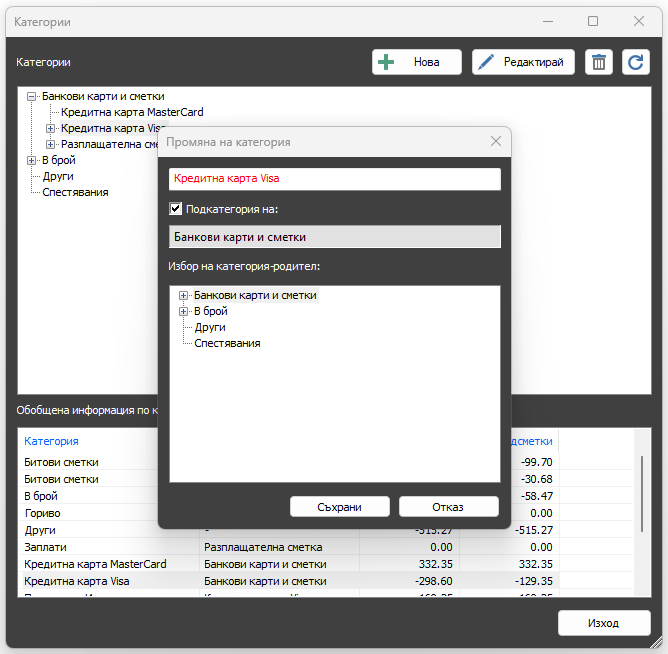
Как е организиран екранът
Йерархия на категориите
В горната част на екрана се намира дървовидният списък с всички категории и подкатегории. Той показва ясно структурата и връзките между тях.
👉 Колкото по-добре е обмислена тази структура, толкова по-лесна и приятна ще бъде работата Ви с отчетите.
Бутони за управление
Под списъка с категории са разположени бутоните за основните действия в този модул:
- Създаване – добавя нова категория;
- Промяна – редактира избрана категория;
- Изтрий – изтрива категория;
- Опресни – обновява показаните данни;
- Изход – връща Ви към основния екран.
👉 С десен бутон на мишката върху категория се отваря контекстно меню с допълнителна команда „Нова подкатегория“.
Списък с категории и салда
Под бутоните се показва табличен списък със същите категории, но с допълнителна информация – текущо салдо за всяка категория.
Салдото се изчислява като разлика между сумата на:
- приходите;
- разходите;
свързани с тази категория и нейните подкатегории.
Отрицателно салдо означава, че разходите превишават приходите.
Създаване на категория
За да създадете нова категория:
- Натиснете Създаване или изберете команда от контекстното меню.
- Въведете наименование на категорията (задължително).
- По желание посочете дали тя е подкатегория на друга категория.
- Потвърдете с Enter.
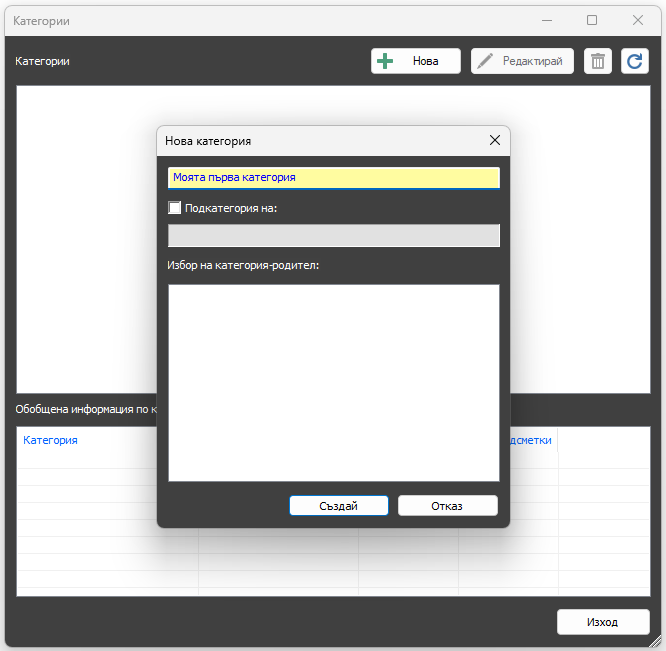
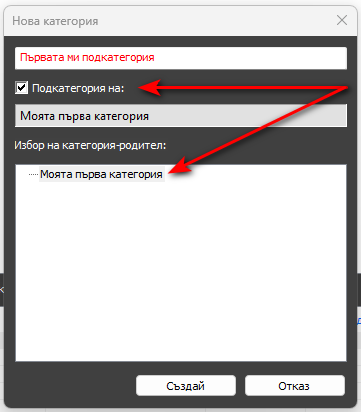
Ако не посочите категория-родител, новата категория ще бъде създадена на най-високо ниво.
Имена на категории – важно правило
Можете да имате категории с еднакви имена, ако:
- са на различни нива, или
- не са съседни подкатегории на една и съща категория.
Промяна на категория
Можете да променяте категория, когато:
- искате да редактирате нейното име;
- искате да я преместите под друга категория.
Това става чрез:
- бутона Промяна;
- контекстното меню;
- двукратно щракване върху категорията.
Екранът за промяна е същият като при създаване, а правилата за имената остават валидни.
Изтриване на категория
За да изтриете категория:
- Изберете я в списъка.
- Натиснете Изтрий или използвайте контекстното меню.
- Потвърдете операцията.
❗ Категория може да бъде изтрита само ако:
- към нея няма асоциирани операции;
- няма подкатегории.
Ако някое от условията не е изпълнено, програмата ще покаже съобщение и няма да извърши изтриването.
Добра практика
- Не е необходимо да изграждате цялата структура предварително.
- Започнете с основните категории, които ще използвате веднага.
- Добавяйте и коригирайте категории с развитието на работата си, без притеснение, че ще „счупите“ данните си.
Защо тази глава е важна
Добре изградената структура от категории Ви позволява:
- да получавате точни и смислени отчети;
- да анализирате разходите и приходите си;
- да използвате пълния потенциал на филтрите в InCash.