В InCash въвеждате приходите и разходите си като операции. В една операция може да има едно или повече плащания – например когато разделяте сума по категории, използвате различни валути или прехвърляте средства между сметки.
В тази глава ще научите:
- кои са основните полета на операцията и на плащанията;
- как бързо да добавяте нови приходи и разходи (включително само с клавиатура);
- как да редактирате и изтривате записи.
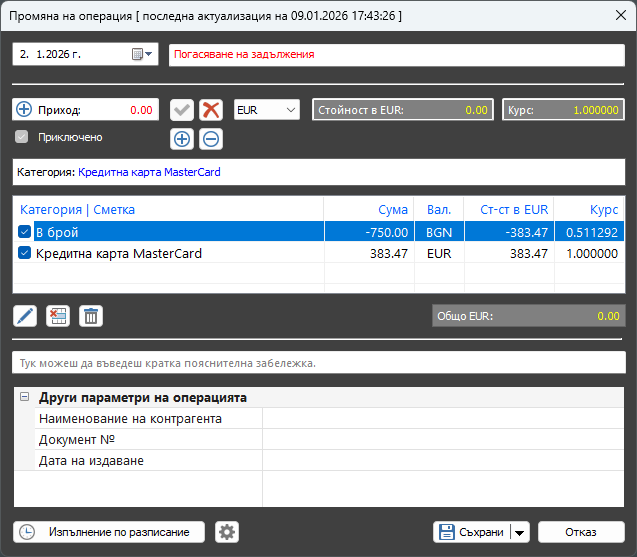
Каква е разликата между операция и плащане
- Операция – „контейнер“, който има общи данни (описание, дата, забележка, контрагент и др.) и съдържа едно или повече плащания.
- Плащане – конкретен ред със сума, тип (приход/разход), валута, статус и (по желание) категория.
Ако операцията съдържа повече от едно плащане, всяко плащане може да бъде с различни настройки (сума, валута, категория, статус).
Полета на операцията
Описание
Кратък текст, който описва защо е плащането (или групата плащания).
Добра практика:
- използвайте еднакъв стил за сходни операции;
- избягвайте синоними за едно и също (напр. „ток“ и „електроенергия“), ако планирате да търсите по ключови думи.
Забележка:
Търсенето по ключови думи обикновено проверява описанието и забележката, затова е полезно описанията да са кратки и последователни.
Дата
Показва датата на плащането, а не датата на въвеждане в програмата. Тази дата влияе пряко на справките по период, затова е добре да е коректна.
Забележка (по избор)
Свободен текст за допълнителни детайли – например пояснения и контекст. Подходящо е по-дългите уточнения да са тук, а не в описанието.
Контрагент (по избор)
Ако искате да водите отчет за получателя или платеца, можете да запишете името му тук.
Номер на документ (по избор)
Когато плащате или Ви плащат по фактура или друг документ, можете да въведете номера на документа.
Дата на издаване (по избор)
Ако сте въвели номер на документ, често е полезно да добавите и датата на издаване (например за счетоводни цели).
Полета на плащането
В една операция може да има едно или повече плащания, като всяко плащане има свои параметри.
Тип: приход или разход
Типът определя дали сумата увеличава или намалява наличността.
Бързо въвеждане от клавиатура:
- + → приход
- – → разход
Можете да смените типа докато въвеждате сумата – натиснете – за разход или + за приход или използвайте двата бутона от екрана със същите означения. За по-ясна визуална индикация вляво в полето за сума се показва:
- икона с плюс (приход) или
- икона с минус (разход).

Сума
Стойността на плащането във валутата на плащането. В една операция можете да имате плащания с различни суми и различни валути.
Валута и курс
Когато плащането е във валута, различна от основната – евро, InCash очаква да въведете или евровата равностойност, или валутния курс към евро.
- При въвеждане на равностойност в евро InCash изчислява курса.
- При въвеждане на курс InCash изчислява стойността в евро.
При избор на валута, различна от евро, програмата автоматично предлага последния използван курс за тази валута. При нужда можете да го коригирате.

Статус
Плащането може да е:
- приключено (извършено)
- чакащо (предстоящо)
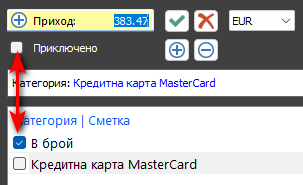
Възможно е в една операция да има и приключени, и чакащи плащания.
Категория
Категорията позволява да групирате и филтрирате данните по смисъл (напр. „Храна“, „Транспорт“).
При последователно въвеждане на няколко плащания InCash предлага последно използваната категория, но можете да я промените при необходимост.
Създаване на нова операция
Стандартни начини
Можете да създадете нова операция чрез:
- бутона Нова операция (в лентата с инструменти);
- меню Редакция;
- бърз клавиш + или – от основния екран на програмата.
Най-бързият начин: с клавиатура
- + – създава нова приходна операция
- – – създава нова разходна операция
Създаване с предварително избрана категория
Ако искате новата операция да бъде създадена директно в конкретна категория:
- задръжте Ctrl и щракнете върху избраната категория в основния екран; или
- изберете категорията и използвайте Ctrl+ (приход) или Ctrl- (разход).
Въвеждане само с клавиатура (бърз сценарий)
Ако датата е правилна и въвеждате стандартно плащане:
- Въведете описание и натиснете Enter.
- Въведете сума и натиснете Enter.
- ако трябва да смените типа, използвайте + или – в полето за сума;
- Изберете категория (ако използвате категории) и потвърдете с Enter.
- Натиснете Enter още веднъж, за да запишете операцията.
Операция с повече от едно плащане
Една операция с няколко плащания е полезна, когато например:
- плащате една покупка с две валути;
- прехвърляте средства между две сметки/категории (разход в едната и приход в другата);
- имате съпътстващ разход, който искате да отнесете към друга категория;
- плащате от различни източници (в брой + карта).
При прехвърляне между категории често ще виждате, че общата стойност (в основна валута) е нула, ако разходът и приходът се компенсират.
Редактиране на операция
За да редактирате операция:
- намерете я в списъка;
- отворете я с двукратно щракване или Enter;
- направете промени и натиснете Съхрани.
InCash показва информация за „последна промяна“ в заглавната част на прозореца за редакция, което помага да проследите кога последно е редактиран записът.
Изтриване на операции
InCash предлага няколко начина за изтриване.
Изтриване на избрани записи
- маркирайте един или повече записи;
- използвайте Изтрий от лентата/менюто или клавиш Del.
Изтриване на всички записи
Тази команда премахва всички операции от документа. Подходяща е, ако искате да запазите категориите/валутите, но да започнете „на чисто“.
❗ Използвайте я внимателно.
Изтриване на всички показани записи
Изтрива само записите, които виждате на екрана след филтриране или търсене. Алтернативен подход е Ctrl+A → Del.
Създаване на копие на операция
С маркиране на операция от списъка в главния екран и натискане на Alt+Enter създавате копие на избраната операция.
Копието включва всички плащания, въведени в операцията.
Важно за безопасност
Изтриването обикновено е необратимо.
Затова InCash изисква потвърждение и често не позволява потвърждение с Enter по подразбиране, за да предотврати случайни изтривания.