Тази глава Ви запознава с основния екран на InCash и с начина, по който работите с данните си. След като я прочетете, ще знаете:
- кои са основните части на потребителския интерфейс;
- къде се намират най-важните функции;
- как да филтрирате и преглеждате информацията, която Ви интересува.
Основен екран – общ преглед
Основният екран на InCash е мястото, където ще прекарвате по-голямата част от времето си. Той е разделен на ясно обособени зони, всяка със своя роля.
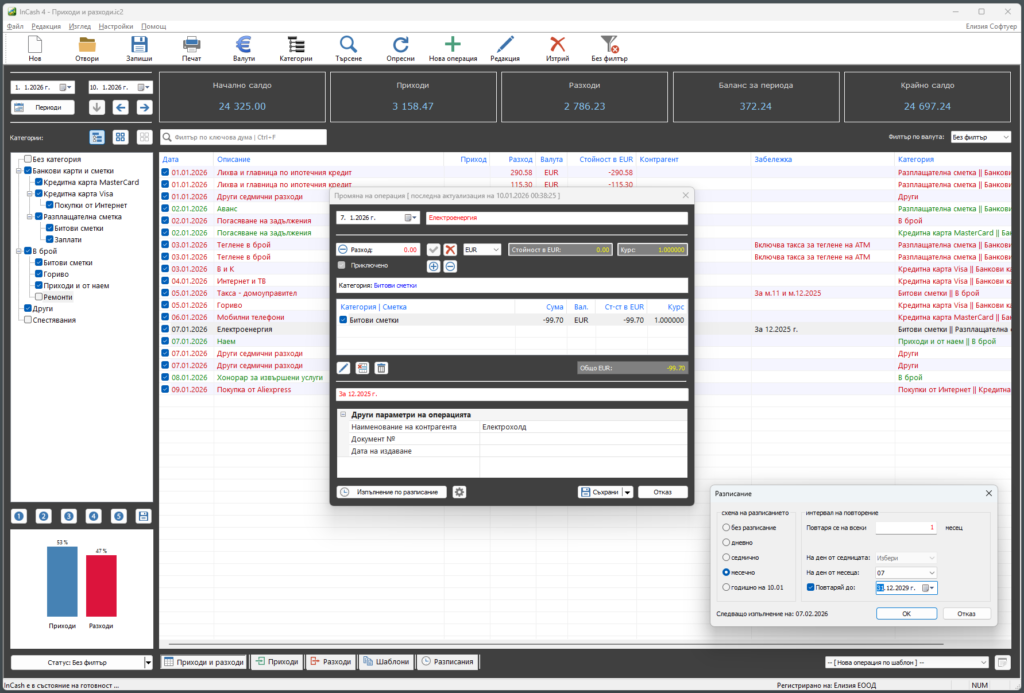
Какво включва основният екран
- Заглавна лента – показва името на програмата и текущия документ
- Лента с менюта – достъп до всички функции на InCash
- Лента с инструменти – бързи команди за ежедневна работа
- Филтри – избор какви данни да се показват
- Списък с плащанията – приходи и разходи
- Обобщени стойности – баланс и салда за избрания период
- Диаграма – визуално представяне на баланса между приходите и разходите
Заглавна лента
Заглавната лента се намира в най-горната част на прозореца и показва името на текущия документ.
- Ако виждате „InCash 4 – Untitled“, това означава, че:
- не е зареден съществуващ файл, или
- текущият документ все още не е записан.
Лента с инструменти (Toolbar)
Лентата с инструменти осигурява бърз достъп до най-често използваните функции. Това е основният начин за работа с програмата при ежедневна употреба.

Как работи лентата с инструменти
- Всяка икона стартира конкретна функция
- Името на функцията е изписано под иконата
- Неактивните функции са показани в сив цвят
Основни функции
- Нов – създава нов документ
- Отвори – зарежда съществуващ документ
- Запиши – записва промените
- Печат – отпечатва текущия отчет
- Валути – управление на валутите
- Категории – управление на категориите
- Търсене – разширено търсене по ключова дума с опции
- Опресни – обновява данните и изчиства резултатите от предишно търсене
- Нова операция – добавя ново плащане или група от плащания
- Редакция – редактира избрано плащане
- Изтрий – изтрива избрани плащания
- Без филтър – премахва всички активни филтри (без периода)
Менюта
Менютата в InCash предоставят достъп до всички функции на програмата.
Основни менюта
- Файл – работа с документи, печат, архивиране
- Редакция – операции с данни, импорт и експорт
- Изглед – визуализация и диаграми
- Настройки – персонализиране на програмата
- Помощ – помощна информация и актуализации
👉 Почти всяка функция от лентата с инструменти има еквивалент и в менютата.
Работно пространство
Работното пространство е разделено на три основни части:
- Филтри (основно вляво) – избирате какви данни да се покажат
- Списък с плащанията (в центъра) – виждате приходите и разходите
- Обобщени стойности (отгоре) – следите салдата и баланса
Обобщени стойности на отчета
Лентата с обобщените стойности показва финансовия резултат според избраните филтри.

Какво показват полетата
- Начално салдо – наличност преди началната дата
- Приходи – всички приходи за периода
- Разходи – всички разходи за периода
- Баланс – разликата между приходи и разходи
- Крайно салдо – наличност към крайната дата
Филтриране на данните
Филтрите Ви позволяват да виждате само информацията, която Ви интересува в момента.
Всички филтри работят едновременно и независимо един от друг – чрез комбинирането им достигате до точния отрязък от данни, необходим за конкретната справка.
Филтър по период
По подразбиране:
- начална дата – първият ден на текущия месец
- крайна дата – днешната дата
Промяната на датите обновява автоматично списъка и обобщените стойности.
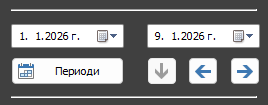
Съвет:
Използвайте бутона „Периоди“, за да работите по-бързо с често използвани периоди.
Филтър по ключови думи
Можете да въвеждате ключови думи, по които да се извършва бързо търсене в списъка с данни.

Претърсването става по съдържанието на полето за описание, забележка и контрагент на операцията.
На екрана ще останат само записите, които съдържат всички въведени ключови думи.
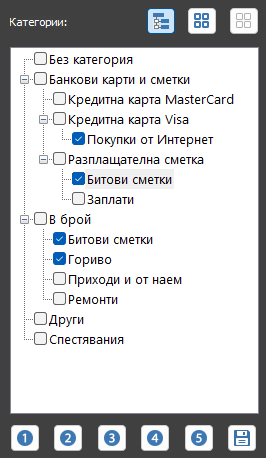
Филтър по категория
- Категориите са подредени йерархично
- Отметка пред категория ограничава резултатите само до нея
Филтър по валута
По подразбиране всички плащания се показват в оригиналната си валута, но се превалутират в евро за целите на показване на обобщените салда.
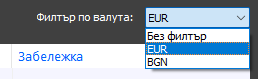
При избор на конкретна валута се показват само плащанията в нея, а общите стойности са в избраната валута.
Филтър по тип операция

Изберете дали да виждате:
- всички операции;
- само приходи;
- само разходи;
- шаблони – предварително дефинирани операции;
- разписания – операции с планирано повтаряне.
Филтър по статус
Плащанията могат да бъдат:
- приключени
- чакащи
По подразбиране се показват и двата типа. Можете да изберете показване само на един от тях.
Списък с плащанията
Списъкът с плащанията показва резултатите според избраните филтри.
- разходи – в червено
- приходи – в зелено
- чакащи плащания – в черно и без отметка

Операциите със списъка се извършват чрез:
- лентата с инструменти;
- меню Редакция;
- контекстното меню (десен бутон на мишката).
- бързи клавиши (+ за приходни операции, – за разходни)
Други контроли
В екрана ще видите и други контроли (бутони и списъци). Ако не сте сигурни за функцията на даден бутон или поле, задръжте курсора на мишката върху него, за да видите подсказващ текст.
В следващите части на ръководството ще разясним техните функции в по-големи подробности.
Защо тази глава е важна
Ако разбирате основния екран и филтрите, ще можете:
- бързо да намирате нужната информация;
- да следите реалния си баланс;
- да работите уверено с останалите функции на InCash.