Шаблони
Ако често въвеждате повтарящи се операции с почти еднакво съдържание и само дребни разлики, функцията за шаблони ще Ви спести време и усилия.
Шаблонът в InCash представлява предварително подготвена операция за многократна употреба. Той може да съдържа описание, едно или повече плащания със суми, валути, категории и контрагент.
При съхраняване на операция като шаблон се запазват всички нейни реквизити, с изключение на датата и забележката. При създаване на нова операция по шаблон програмата автоматично попълва всички данни, а Вие нанасяте само необходимите корекции.
Съхраняване на операция като шаблон
Създаването на шаблон става по начина, по който създавате стандартна операция.
Създайте нова операция по обичайния начин. Въведете: описание, поне едно плащане и евентуално – име на контрагент.
Натиснете малката стрелка вдясно от бутона „Съхрани“ и изберете „Съхрани като нов шаблон“.
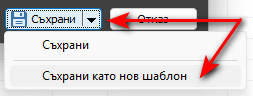
Шаблонът ще бъде създаден и записан в списъка с шаблони на Вашия документ.
Достъп до съхранените шаблони
Използването на шаблони е значително по-бързо и удобно от ръчното копиране на операции, тъй като те са винаги достъпни с едно щракване на мишката.
Списъкът с наличните шаблони е достъпен както при превключване на изгледа в режим „Шаблони“, така и чрез падащия списък в долната дясна част на основния екран.
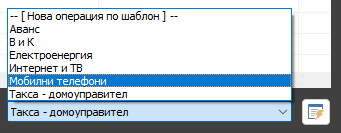
При избор на шаблон от списъка InCash автоматично преминава в режим на създаване на нова операция по него – толкова е просто.
Промяна на шаблон
За да редактирате вече създаден шаблон, превключете списъка от главния екран в режим „Шаблони“. На екрана ще се покажат всички запазени шаблони.
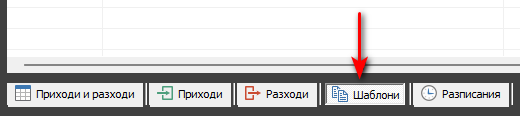
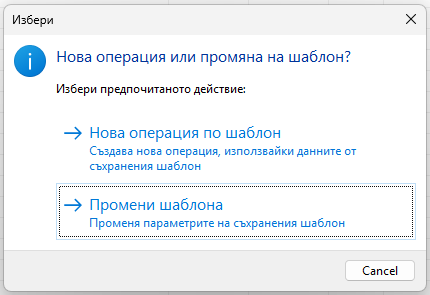
Щракнете двукратно върху шаблона, който желаете да промените, след което изберете „Промени шаблона“. Направете необходимите корекции и ги запазете. При следващо използване на този шаблон новите настройки ще бъдат приложени автоматично.
Разписания
Разписанията са разширение на концепцията за шаблони и представляват мощен инструмент за автоматизирано въвеждане на повтарящи се операции, които се създават на точно определени дати.
Вместо да помните, че на определена дата трябва да платите месечна такса, абонамент или друга периодична услуга, можете да създадете разписание, по което InCash автоматично ще създава необходимите операции вместо Вас.
Създаване на разписания
Създаването на разписание е изключително лесно. Създайте базовата първа операция ръчно. Точно както създавате нова операция.
Непосредствено преди да я съхраните (или и след това) щракнете върху бутона „Изпълнение по разписание“ и задайте правилата за повторение.
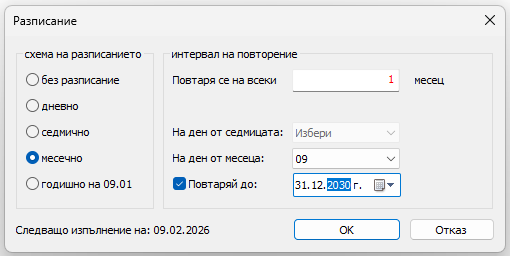
Например, ако таксата за Netflix винаги се плаща автоматично от кредитната Ви карта на 9-то число на месеца, можете да изберете месечна схема на плащане с интервал на повторение от един месец и конкретен ден от месеца – 09.
- Схема на плащане: месечно
- Интервал на повторение: Повтаря се на всеки 1 месец
- На ден от месеца: Изберете 09 от списъка
В долния ляв ъгъл на прозореца с настройки на разписанието винаги се показва датата на следващото му изпълнение. При необходимост могат да се задават и по-сложни правила, включващи ден от седмицата или прескачане на периоди – например през седмица или през няколко месеца.
Списъкът с всички разписания е достъпен чрез изгледа „Разписания“.
Спиране на разписания
Когато необходимостта от дадено разписание отпадне, изпълнението му трябва да бъде спряно.
За целта превключете списъка в основния екран на програмата в режим „Разписания“ и щракнете двукратно върху разписанието, което желаете да прекратите. В екрана с настройките изберете „Без разписание“ и потвърдете с OK.