Модулът „Продажби и фактуриране“ служи за регистриране на продажбите и издаване на съпътстващите ги документи в StoreHouse.
Стартира се чрез иконата „Продажби“ в лентата с инструменти.
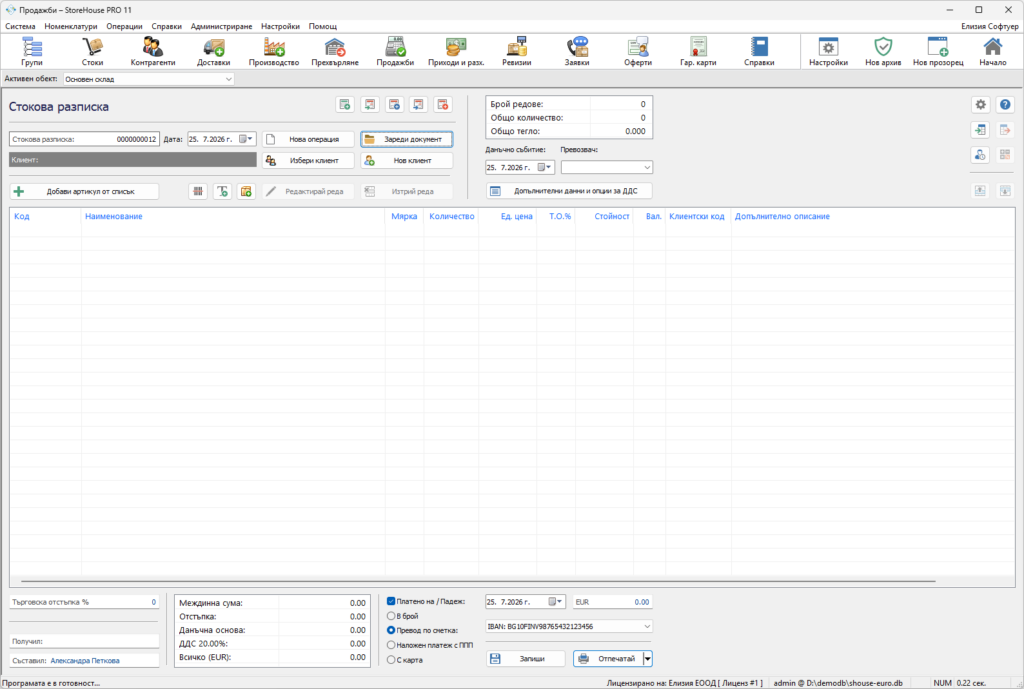
Видове документи
В модула можете да създавате и отпечатвате, на български и английски език:
- Стокови разписки
- Фактури, дебитни и кредитни известия
- Проформа фактури
Благодарение на функциите за бързо издаване на документи на базата на други документи можете с няколко кликвания да:
- Издадете фактура към проформа или към нефактурирана стокова разписка
- Издадете сборна фактура за група от нефактурирани продажби
- Създадете документ за продажба на базата на оферта или други видове складови операции
Стокова разписка
Стоковата разписка е основен документ, регистриращ продажбите в StoreHouse. Чрез нея:
- се документира всяка продажба на стоки и услуги
- се удостоверява предаването на стоките на клиента
- се намаляват наличностите в склада
Тя може да се използва:
- самостоятелно (когато не се издава фактура)
- като придружаващ документ към фактура (като приемо-предавателен протокол)
- като основа за бързо издаване на фактура или – в комбинация с други разписки – като база за издаване на сборна фактура
Фактури и известия
Фактурата е първичен счетоводен документ, който се издава при поискване от клиента.

В StoreHouse можете да:
- създадете фактура директно при продажбата
- издадете фактура по-късно (на база нефактурирана стокова разписка)
- издадете фактура на база издадена проформа
- издадете фактура за стоките от операция, извършена в друг програмен модул
Известия:
- Дебитно известие – увеличава стойността на вече издадена фактура
- Кредитно известие – намалява стойността или отразява връщане на стока
Проформа фактури
Проформа фактурата е документ с информативен характер, който съдържа данни за предстояща продажба, но не води до счетоводни или складови промени.
Характерно за проформите е, че:
- изглеждат като фактури
- имат отделна номерация
- не влияят на складовите наличности
Подходящи са предварително договаряне на ценовите условия по продажбата на определени стоки или услуги.
Могат да се превърнат във фактура с няколко клика.
Основни реквизити

Номер
Всяка продажба и всеки записан документ получават уникален 10-цифров номер.
- Номерацията е отделна за различните видове документи
- Номерът се попълва автоматично. Не се допуска промяна на номера след запис на документа
- Прилага се цветово разграничение според вида на документа:
- стокови разписки – черно
- фактури – червено
- проформи – синьо
Ръчна промяна на номера на документа
Можете да променяте номера само на документи, които още не сте записали:
- Щракнете върху полето за номер на документа
- Потвърдете желанието за промяна и въведете новия номер
- Запишете документа
Дата на документа / продажбата
Датата на документа се попълва автоматично (прилага се системната дата). Може да се променя ръчно.
Данъчно събитие
Дата на данъчното събитие е датата, на която стоката е предоставена на клиента или е получено авансово плащане (попълва се по-ранната от двете дати).
Стойността се попълва автоматично със системната дата, но позволява ръчна промяна.
Клиент
За всяка операция задължително се посочва име на клиент.
Клиентите се избират от списък на съхранените контрагенти, а когато клиентът е нов, можете да го създадете в момента на продажбата.
По-нататък в ръководството сме описали процеса по избор и създаване на клиенти и как можете да настроите StoreHouse да избира автоматично последния използван клиент.
Артикули
Продажбата задължително съдържа поне един артикул. Артикулите се добавят основно чрез избор от списък или чрез баркод четец.
Поддържат се и други методи на въвеждане, които сме обяснили по-надолу в това ръководство.

Наименованията на колоните са интуитивни, но е важно да имате предвид:
- „Ед. цена“ – единична цена без ДДС
- „Т.О.%“ – отстъпка за реда. Ако е еднаква за всички артикули, използвайте полето „Търговска отстъпка (%)“ в долната част на прозореца
- „Стойност“ – обща стойност за реда без ДДС, след отстъпката на реда (ако има такава)
- „Вал.“ – валута на операцията. Продажбите винаги са в евро (EUR), но при зареждане на стари операции, мигрирани от левова база данни, валутата е лева (BGN).
- „Клиентски код“ – специален клиентски код на артикула по номенклатурата на избрания клиент. Прилата се само за артикули, които вече имат такъв код и е разрешено автоматичното попълване и отпечатване клиентския код.
- „Допълнително описание“ – текст под наименованието; попълва се автоматично (ако е настроено) или ръчно
Отстъпки
Търговската отстъпка се въвежда в проценти. Системата поддържа два подхода:
- Обща отстъпка – за целия документ
- Отстъпки по редове – за конкретни артикули. Може да е различна за всеки ред
За въвеждане на обща процентна отстъпка се използва текстовото поле „Търговска отстъпка (%)“.
Въвеждането на отстъпка на ред става чрез екрана за въвеждане на количество и цена за този ред от документа.
Стойностното изражение на общата процентна отстъпка се изчислява върху сбора на данъчните основи на редовете в операцията, закръглен до втория знак. Данъчната основа на документа се намалява с размера на тази стойност.
Стойностното изражение на отстъпката по редове се изчислява върху произведението на количеството и единичната цена на всеки ред. Междинната поредова сума отразява общата стойност, намалена с размера на отстъпката.
Повече за специалните търговски отстъпки и начина за прилагането им можете да прочетете по-надолу в това ръководство.
ДДС / Ставка и основание за прилагане
Ставката по ДДС се взима от данните, които сте въвели в екрана за въвеждане на фирмени данни (меню „Настройки“ – „Данни на фирмата“).
Размерът на данъка се изчислява върху сбора от данъчните основи на артикулите, закръглен до втория знак. За определяне на данъчната основа, а оттам – и на данъка, водеща е единичната цена на артикулите без ДДС.
По подразбиране ставката е 20%.
Можете да я измените или да изключите начисляването за конкретната продажба чрез екрана „Допълнителни данни и опции за ДДС“.
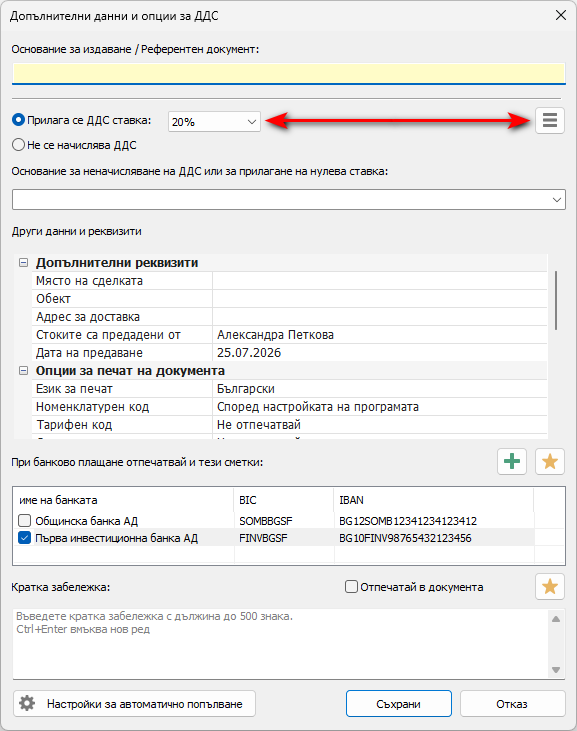
Промяната на различна ставка се извършва чрез падащия списък до опцията „Прилага се ДДС ставка“ или чрез бутона за избор от списъка с най-често използвани режими на облагане вдясно от него.
Опциите в падащия списъка са:
- 0%
- 9% – намалена ставка
- 20% – стандартната ставка за България
- Друга ставка – показва текстово поле за ръчно въвеждане на процентната данъчна ставка. Подходящо за случаите, при които се прилага OSS.
При избор на 0% или на „Не се начислява ДДС“, трябва задължително да посочите и основание за неначисляване на ДДС или за прилагане на ставката. Основанието се вписва в падащия списък под опциите за ДДС.
По подразбиране падащият списък с основания е празен докато не въведете конкретен текст от закона за ДДС и не съхраните документа. След това този текст ще бъде достъпен за бърз избор от списъка.
Ставката се прилага за целия документ – не се поддържа издаване на документи, включващи смесване на две или повече данъчни ставки.
Начин на плащане, падеж и платена сума
Начинът на плащане се отпечатва в издадените документи, а пък възможността за въвеждане на платена сума и падежна дата Ви позволява да следите задълженията и евентуалното им просрочване чрез модул „Приходи и разходи“.
Програмата поддържа следните начини на плащане:
- в брой
- по банков път (превод по сметка)
- наложен платеж с пощенки паричен превод (ППП)
- карта
Начинът на плащане:
- се избира автоматично според настройките на клиента или настройките на StoreHouse
- може да бъде променян ръчно за всяка продажба
Размерът на платената сума се попълва автоматично според стойността на сделката, но позволява ръчна корекция – за случаите на частично плащане.
Падежът (срокът за плащане) се изчислява автоматично според настройките за отсрочено плащане на клиента. Ако за клиента не е определен срок за отложено плащане, програмата избира текуща дата. Позволява се ръчна промяна.
Получил и Съставил
Името на получателя се попълва автоматично според данните за клиента. По подразбиране се попълва името на лицето за контакт. При липса – попълва се името на МОЛ на фирмата – получател.
Името на съставителя се попълва автоматично според настройките за автоматично попълване на съставителя. По подразбиране автоматично се попълва с последната въведена стойност.
Имената могат да се променят ръчно.
Допълнителни данни и реквизити
Превозвач
Полето съдържа списък с използвани до момента превозвачи (напр. куриерска фирма, регистрационен номер на автомобил или име на лице, извършило транспорта). При липса на нужния запис можете да го добавите ръчно. Ако за клиента е зададен превозвач, той се попълва автоматично. Данните могат да се използват и за филтриране в справката за продажби по артикули.
Бутон „Допълнителни данни и опции за ДДС“ дава достъп до екран с допълнителни реквизити. За ДДС реквизитите разяснихме по-горе. Останалите реквизити включват:
Основание за издаване на документа – би могло да бъде номерът на клиентска поръчка, договор или друг референтен документ. Незадължителен реквизит, който се отпечатва само ако е попълнен.
Банкови сметки – в тази таблица се показва разширен списък на банковите Ви сметки. Позволява избор на допълнителните сметки, които искате да се отпечатат в документа. С бутона за запис съхранявате своя избор за следващи документи.
Кратка забележка – програмата допуска въвеждането на кратки забележки в документите.
Забележката може да се попълва както автоматично, така и ръчно. Контролира се чрез опциите:
- Отпечатвай в документите – ако е поставена отметка, програмата ще отпечатва съдържанието на полето „кратка забележка“ в издадените документи.
- Автоматично попълвай последната въведена – ако е поставена отметка, програмата ще запамети последната въведена забележка и ще я въвежда и в другите документи, които издавате в модул „Продажби“.
Място на сделката – по подразбиране не се попълва, но ако въведете някакъв текст, той ще бъде отпечатан в документа.
Ако има приложение за Вашите нужди в настройките на програмата можете да изберете начин за автоматично попълване на този реквизит.
Обект – както при горното поле, не се попълва, освен ако в настройките не е зададено друго или пък не въведете някаква стойност.
Обстоятелства – ново МПС – в случай, че предмет на сделката е МПС, което се определя като ново.
Стоките са предадени от – името на лицето, което е предало стоките на клиента (да не се бърка с името на лицето, което е съставило документа).
Предадени на – датата на получаване на стоките от клиента. По подразбиране програмата попълва днешна дата.
Основни действия в модула
Създаване на нова операция
Започването на нова операция изчиства от екрана всички данни от предишна продажба и създава нов празен документ от избрания вид.
Натискането на бутона „Нова операция“ показва меню с всички възможни действия по създаване на нови операции и документи в модула.
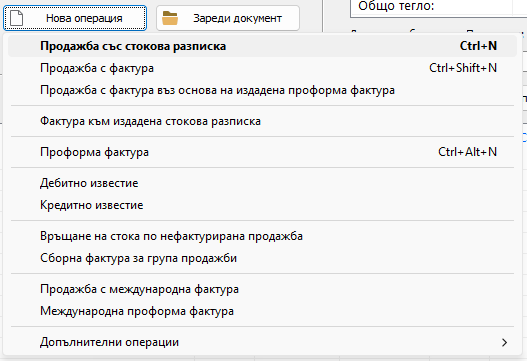
Бързи клавиши:
- Ctrl + N – създава нова продажба със стокова разписка
- Ctrl + Shift + N – продажба с фактура
- Ctrl + Alt + N – създава нова проформа фактура

Накрая добавете артикули и запишете. При необходимост – отпечатайте на принтер.
Зареждане на документ
Бутонът „Зареди документ“ Ви позволява да отворите и покажете на екрана съдържанието на съществуващ документ за:
- преглед
- редакция
- повторен печат
Изборът на документа се извършва чрез екран, съдържащ списъка с издадени документи от желания вид.
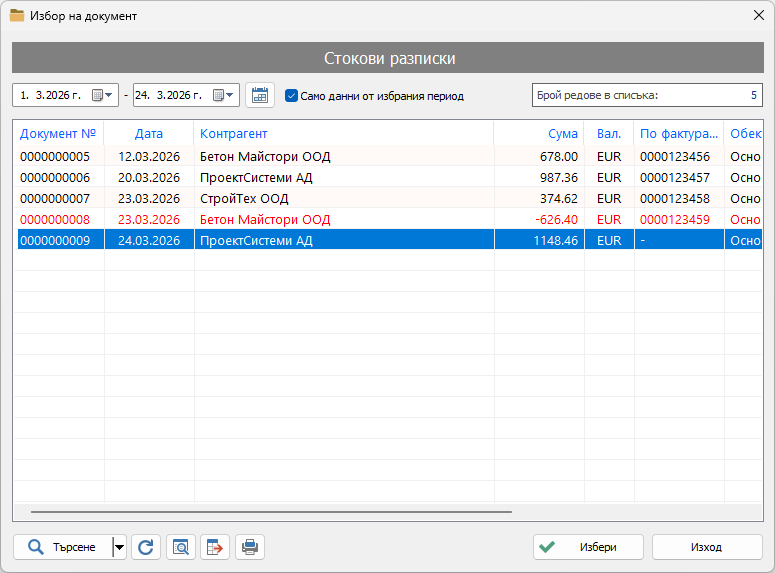

Бързи клавиши:
- Ctrl + O – стокова разписка
- Ctrl + Shift + O – фактура
Запис и отпечатване на документ
За приключване на продажбата и запис в базата данни натиснете клавиша Ctrl+S или бутона „Запиши“.
Програмата ще провери въведените данни и при пропуск ще Ви уведоми, за да го коригирате преди повторен опит.
След приключване на продажбата системата автоматично:
- съхранява документа с уникален номер
- намалява наличностите на продадените стоки
- при услуги – изписва вложените материали според разходната норма
- създава приходна операция в модул „Приходи и разходи“ за стойността на сделката
- отчита въведената платена сума или формира задължение при частично или липсващо плащане
Отпечатване на принтер или експорт
След успешен запис можете да отпечатате документа, да го експортирате като PDF файл или да започнете нова продажба.

При избор на печат на принтер се отваря екран за предпечатен преглед (освен ако не е изключен в настройките). Чрез него можете предварително да видите как би изглеждал документът, отпечатан на хартия, след което да го отпечатате.
За да продължите, натиснете бутона „Print“.

Отложен печат
Документ или група от документи можете да отпечатате или експортирате и на по-късен етап. Използвайте бутона „Отпечатай“.

Чрез опциите към бутона за печат получавате достъп до допълнителни възможности, които включват:
- Печат с възможност за избор на типа на отпечатаната фактура
- Серийно отпечатване или експорт на множество документи наведнъж
- Експорт на документа като PDF файл
Бързи клавиши:
- Ctrl + P – отпечатва оригинал
- Ctrl + Shift + P – отпечатва копие
- Ctrl + Alt + P – едновременно оригинал и копие (броят на копията е според настройките)
Корекция на съхранен документ
Ако откриете, че сте допуснали грешка в някой ред от документа, пропуснали сте да впишете определен артикул или сте сгрешили при записването на данните на клиента, можете да се върнете към този документ и да направите корекция.
Най-напред заредете сгрешения документ.
Натиснете бутона „Зареди документ„, изберете вида на документа, намерете и маркирайте нужния документ в списъка. Потвърдете зареждането с натискане на Enter.
Веднага щом съдържанието на документа се визуализира на екрана пристъпете към корекция – точно така, както бихте процедирали, ако създавате нов документ.
Можете да променяте почти всичко, в т.ч. да добавяте артикули, да променяте количеството и цената им, да ги изтривате или пренареждате.
Можете да внасяте промени и в данните на клиента. По-долу, в частта за работа с клиенти, сме разяснили как става това.
Не можете да променяте единствено номера на документа и данните на фирмата-издател, т.е. на Вашата фирма. Ако сте допуснали грешка в тях, документът трябва да бъде изтрит или анулиран.
Накрая запишете документа.
След повторния запис на документа неговият оригинален вариант ще бъде сторниран, а на мястото му ще бъде записана променената версия. Всички евентуални промени в количествата на артикулите ще бъдат преизчислени спрямо коригирания вариант на продажбата.
Работа с клиенти

Изборът на клиент е задължителен и е най-добре това да бъде първата стъпка при започване на нова продажба.
Причина:
- автоматично се прилагат специални цени и отстъпки
- попълват се клиентските кодове на стоките
- попълват се данни, свързани с плащането (срок и начин на плащане)
Избор на клиент
Когато продавате на клиент, който вече е съхранен във Вашата номенклатура натиснете бутона „Избери клиент“. Програмата ще покаже списъка с Вашите клиенти.
Бърз клавиш: Ctrl + K

Създаване на нов клиент
Когато клиентът е нов и все още не е записан в базата данни, трябва първо да го създадете.
Новите клиенти се създават чрез бутона „Нов клиент“.
Бърз клавиш: Ctrl + Shift + K
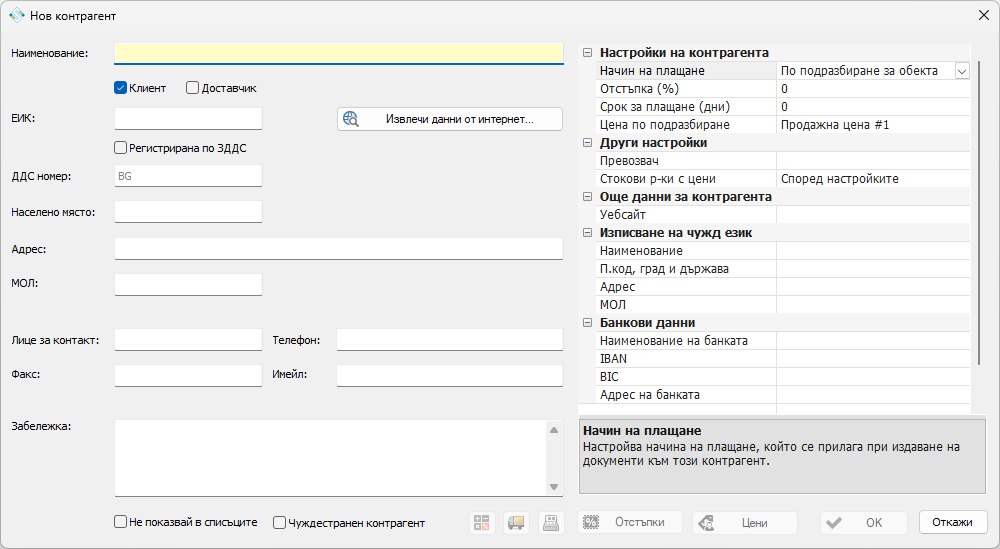
Можете да въведете данните:
- ръчно
- чрез автоматично извличане от интернет по въведен ЕИК или ДДС номер

За извличане от интернет натиснете показания бутон и въведете Булстат или ДДС номер на клиента.

След създаването клиентът се избира автоматично за текущата продажба.
При издаване на фактура задължително попълнете и:
- ЕИК
- населено място и адрес по данъчна регистрация
- ДДС номер (ако има)
Промяна на клиент
Ако по невнимание сте избрали грешен клиент можете да го замените с правилния чрез повторно натискане на бутона за избор на клиент и посочване на нов.
Ако пък сте избрали правилния клиент, но установите, че сте допуснали грешка в изписването на данните му, щракнете върху полето с името на клиента. Ще се отвори екран с пълната информация (в режим „само за четене“).
За редакция използвайте бутона „Промяна“, след което запишете направените промени.
Действия със стоки и услуги
Програмата позволява да добавяте редове със стоки и услуги по няколко начина:
- чрез бутона „Добави артикул от списък“ и избор от списъка на съхранените стоки и услуги (бързи клавиши: F2 или „+“ от цифровия блок на клавиатурата)
- чрез баркод четец (или чрез клавиш F1 и ръчно въвеждане на баркода, ако етикетът не може да бъде разчетен правилно)

- свободен текст (Shift + F2) – служи за еднократно въвеждане на артикули и редове в документа, които не желаете да съхранявате в номенклатурата

- импорт от CSV файл

- чрез директно създаване на нова стока в модула за продажби (позволява да създадете, съхраните и изберете нова стока, без да напускате текущата продажба)

- чрез извличане на стоките от друг документ или операция
Добавяне от списък
Най-често стоките се добавят към документа чрез избор от списъка с вече съхранени артикули.

Бутон „Добави артикул от списък“ или
Бърз клавиш: F2 или + (от цифровия блок на клавиатурата)
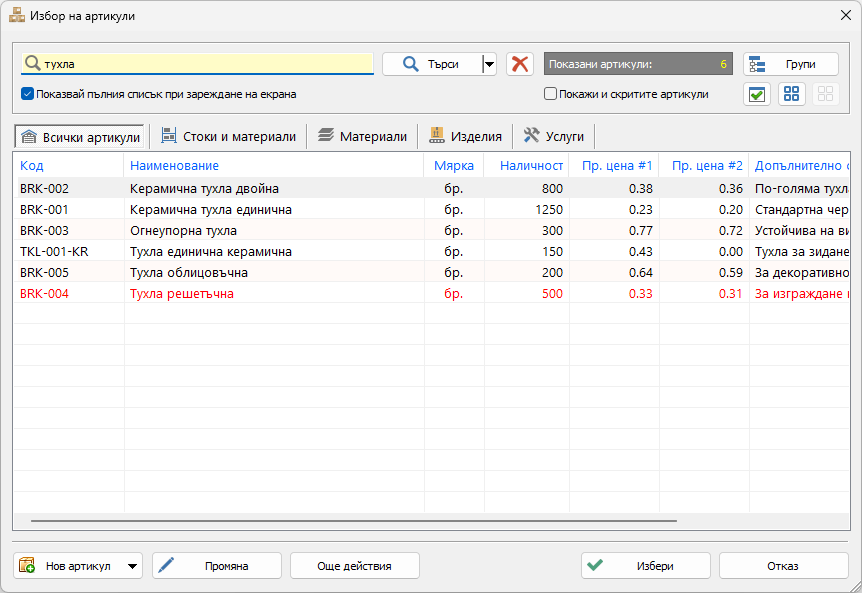
Изберете желания артикул от списъка и натиснете ENTER за потвърждение на избора.
Програмата ще покаже екрана за въвеждане на количество и продажна цена.
Въведете количество.
По подразбиране програмата въвежда 1 брой. Коригирайте при необходимост.
Продажната цена се прилага автоматично за артикули, в чиито данни предварително е попълнено полето за продажна цена #1. В останалите случаи цената се въвежда ръчно.
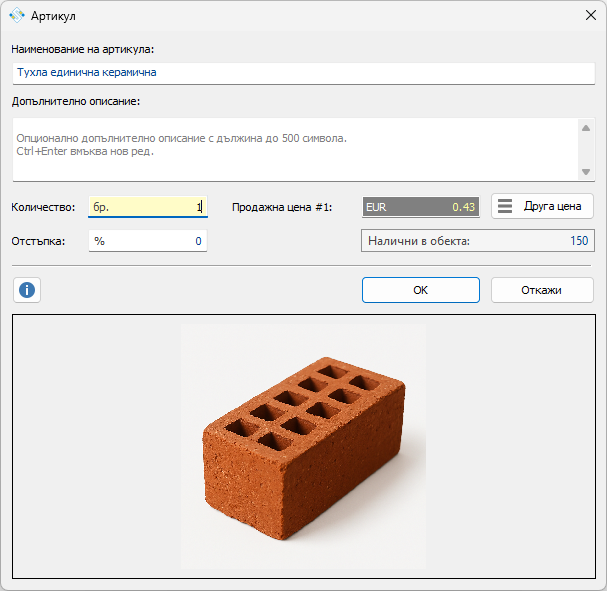
Бутонът „Друга цена“ показва меню за избор на допълнителни цени, както и възможност за ръчно въвеждане на цената за този документ.
Добавяне на множество артикули наведнъж
Освен поединично, можете да добавяте артикули и в режим за множествен избор. Активира се с Ctrl + M или чрез бутон в прозореца за избор на стока.

В този режим пред всеки артикул се появява отметка. При избор програмата предлага количество (по подразбиране 1 бр.), което може да промените.
Можете свободно да търсите, сортирате и филтрирате — избраните артикули се запазват.
След приключване натиснете Enter, за да добавите всички артикули в документа. Цените се попълват автоматично както е при единичното добавяне на стока, а ако липсва цена – програмата ще очаква да я въведете.
Добавяне в свободен текст
Използвайте функцията за добавяне на артикул в „Свободен текст“, за да добавите към документа редове с еднократни артикули, които не искате да се съхраняват в номенклатурата.
Бърз клавиш: Shift + F2

Попълват се стандартните реквизити (код, наименование, мярка, количество и цена), но данните остават само в текущия документ.
Добавяне чрез баркод
Добавянето на артикули с баркод четец е по-бърз и прецизен начин за работа. Баркодът трябва предварително да е въведен в данните на стоката.
При сканиране:
- ако баркодът съответства на артикул → добавя се с количество 1
- ако вече е добавен → количеството се увеличава
По подразбиране не се показва екран за количество и цена. При нужда от промяна натиснете Enter.
Ако един баркод е свързан с няколко артикула, ще се покаже списък за избор.

Импорт от CSV файл
PRO версията позволява автоматизирано въвеждане на артикули чрез импорт от CSV файл. Файлът може да бъде генериран както от друга база на StoreHouse, така и от външна система.
За импорт на артикули натиснете бутона за CSV импорт, изберете файла и потвърдете. Ще се отвори модулът за импорт, където можете да зададете необходимите настройки.
Подробности за процеса ще откриете в тази секция на ръководството.
Създаване и добавяне на стока
Ако докато въвеждате данни в продажбата откриете, че е необходимо да добавите артикул, който сте пропуснали да добавите във Вашата номенклатура, не прекъсвайте работата си – можете да го направите лесно и без да напускате продажбата.
Единият начин да направите това е чрез зареждане на нова инстанция на програмата – чрез натискане на иконата „Нов прозорец“ от лентата с инструменти, а след това по стандартния начин в модул „Стоки“.
Нова стока обаче може да се създаде и чрез иконата, показана по-горе. При натискането ѝ програмата ще покаже прозореца за създаване на нова стока или материал. Попълнете данните и запишете – стоката ще бъде добавена към списъка.
Освен стока можете да създадете и нова услуга, но за тази цел първо ще трябва да извикате екрана за избор на стока от списък, а след това в него, чрез бутона „Нов артикул“ – „Ново изделие или услуга“, да влезете в режим на създаване на рецепта на услуга.
Основни операции
Списъкът с основни операции е достъпен чрез бутона „Нова операция“.
Показва се меню със следните команди:
Продажба със стокова разписка – създава нова стокова разписка. Използвайте, когато не се издава фактура или тя ще бъде създадена по-късно.
Продажба с фактура – създава и отпечатва фактура, като автоматично генерира и стокова разписка, която може да бъде отпечатана при нужда.
Продажба с фактура въз основа на издадена проформа фактура – създава фактура на база избрана проформа. Данните се попълват автоматично и остава само да съхраните и отпечатате документа.
Фактура към издадена стокова разписка – създава фактура по вече издадена нефактурирана стокова разписка, която се избира от списък.
Проформа фактура – създава проформа фактура – документ без отражение върху наличности и плащания.
Дебитно известие – издава се към избрана фактура.
Кредитно известие – използва се при намаляване на стойността или връщане на стока по фактура. Въведените стойности са положителни, но документът се отчита със знак минус.
Връщане по нефактурирана продажба (сторно) – създава стокова разписка с обратен ефект. Стойностите се въвеждат като положителни, но се отчитат отрицателно.
Сборна фактура за група продажби – създава фактура на база няколко нефактурирани стокови разписки към един клиент, като обединява и сумира данните им. Подходяща е за периодично фактуриране.
Продажба с международна фактура – създава продажба с фактура на английски език (инвойс). Програмата прилага чуждоезиковите реквизити на стоките и контрагентите.
Международна проформа фактура – издава проформа фактура на английски език.
Допълнителни операции
От подменюто „Допълнителни операции“ на бутона „Нова операция“ имате достъп до редица допълнителни функции.
Те улесняват и ускоряват работата, като позволяват бързо преобразуване на различни документи (напр. оферти, производствени операции, доставки и др.) в продажби, стокови разписки, фактури или проформа фактури.
Връщане на стока
В определени ситуации е възможно да се наложи да върнете в склада стока, която преди това сте продали на клиент.
Има два начина за документиране на такава операция. Изборът зависи от вида на документа, с който е била отчетена първоначалната продажба.
Връщане чрез кредитно известие
Ако при продажбата на върнатата стока сте издали фактура, препоръчително е връщането да бъде документирано чрез издаване на кредитно известие към тази фактура.
За да издадете кредитно известие:
- Натиснете бутона „Нова операция“.
- От менюто с наличните операции изберете „Кредитно известие“.
- Изберете фактурата към която издавате известието.
- Приемете или отхвърлете предложението за извличане и попълване на артикулите от оригиналната продажба.
- Направете корекции там, където е необходимо.
- Запишете кредитното известие. Стоките ще бъдат върнати във Вашия склад.

Връщане чрез стокова разписка
Този метод е подходящ, когато първоначалната продажба е била отчетена само със стокова разписка, без издаване на фактура.
За да регистрирате връщането:
- Натиснете бутона „Нова операция“.
- Изберете „Връщане на стока по нефактурирана продажба“.
- Ако желаете програмата да попълни списъка с артикули, посочете оригиналната продажба, по която Ви връщат стоките. Ако е необходимо, коригирайте количеството или премахнете артикулите, които не се връщат.
- Запишете операцията. Стоките ще бъдат върнати във Вашия склад
Специални цени и отстъпки
Освен ръчно въвеждане на търговска отстъпка или различна цена, StoreHouse PRO позволява автоматично прилагане на специални цени и отстъпки според избрания клиент. Това намалява риска от грешки и ускорява обработката на продажбите.
Програмата може да прилага отстъпките по два начина – като обща отстъпка за целия документ или като различни отстъпки за всеки ред. Вторият вариант е подходящ, когато условията се различават по артикули.
Автоматично прилагане на обща отстъпка за целия документ
При договорена фиксирана отстъпка за клиент е най-удобно тя да се зададе директно в неговите данни. За целта отворете клиента в режим „Промяна“ и въведете съответната стойност – програмата ще я прилага автоматично при всяка продажба.
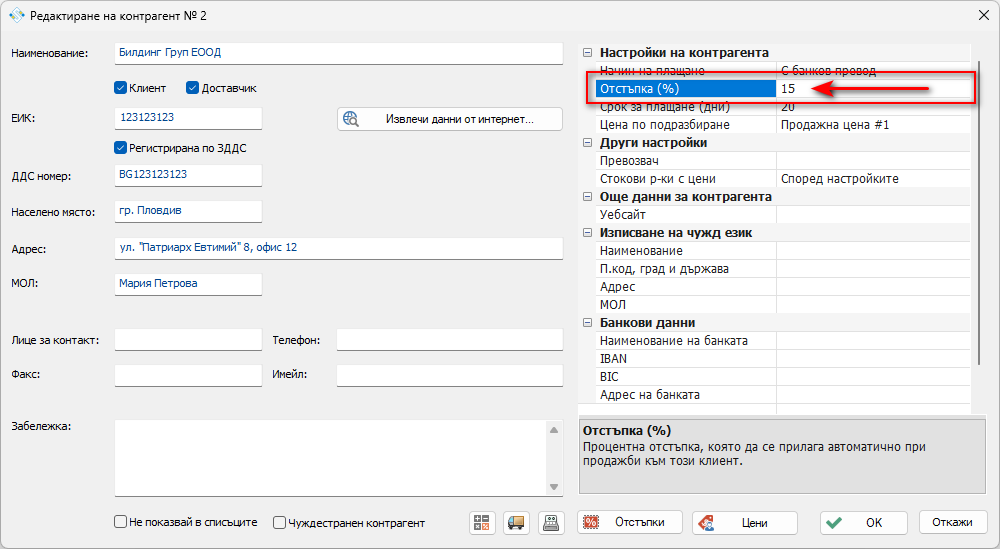
Коригирайте стойността в полето за договорена отстъпка, като въведете желания процент. Натиснете ENTER, за да съхраните промените, и още веднъж ENTER, за да добавите клиента към текущата продажба. Програмата автоматично ще приложи отстъпката в документа.

След това можете да продължите със съставянето на продажбата по обичайния начин. При всяка промяна програмата автоматично преизчислява отстъпката и данъчната основа.
При следващи продажби към този клиент отстъпката ще се прилага автоматично. При нужда можете да я коригирате за конкретния документ в полето „Търговска отстъпка“. За трайна промяна или изключване на отстъпката редактирайте данните на клиента.
Автоматично прилагане на отстъпка за отделни артикули
StoreHouse PRO позволява да задавате специални отстъпки за конкретни артикули към определен клиент. Така можете да комбинирате обща отстъпка с индивидуални условия за избрани стоки.
За да въведете такива отстъпки, отворете клиента в режим „Промяна“ и натиснете бутона „Отстъпки„. Ще се отвори екран за въвеждане и управление на отстъпките за избрания контрагент.

Как да добавите специални отстъпки за артикули:
- Използвайте бутона „Добави стока от списък“, за да добавите артикули, за които искате да приложите специални отстъпки, различни от тези за клиента. Ако имате голям списък от стоки, можете да използвате функцията за импорт от файл.
- След като добавите артикулите, можете да прилагате специалните отстъпки на практика.
Прилагане на отстъпки:
Когато добавите артикул със специална отстъпка, тя има приоритет пред общата отстъпка за целия документ. Например, ако за клиента е зададена 15% отстъпка за всички стоки, но за някои артикули е зададена специална отстъпка от 10%, за тези артикули ще се приложи 10%, а за останалите – 15%.
Специални цени по артикули
По аналогия със специалните отстъпки по артикули, за които обяснихме по-горе, StoreHouse PRO поддържа и въвеждане на специални продажни цени по артикули за избрани контрагенти. Това означава, че за избрани клиенти можете предварително да укажете продажна цена на някой артикул, която е по-различна от стандартната цена на артикула.
Въвеждането на специалните цени по артикули и клиенти става по същия начин, по който става и въвеждането на специалните отстъпки, затова няма да го обясняваме в подробности. Разликата е само в това, че вместо бутона „Отстъпки“, трябва да натиснете бутона „Цени“.
Само въвеждането на специални цени по артикули не е достатъчно, за да се прилагат автоматично. Необходимо е да зададете и типа цена, по който клиентът купува. Това става чрез избор на различна опция на свойството „Цена по подразбиране“. Изберете използването на специална цена.
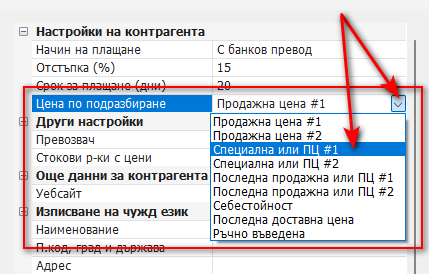
На изображението са показани опциите за автоматично прилагане на специални цени. Изборът определя коя стандартна цена да се използва, когато за даден артикул няма зададена специална цена за клиента – „Продажна цена 1“ или „Продажна цена 2“.
Други начини за въвеждане на специални цени и отстъпки
Освен чрез екрана за редакция на контрагент, тази функционалност е достъпна и по още два начина – през екрана за редакция на артикул и чрез командите в менюто „Операции“.
Въвеждането от екрана на артикул е подходящо, когато задавате специални цени или отстъпки за един конкретен артикул към множество клиенти. Тук логиката е обърната – избирате артикул и въвеждате условия за различни контрагенти.
Менюто „Операции“ е удобно за преглед, поддръжка и импорт на данни (от Csv или Excel файл). Може да се използва и за ръчно добавяне на записи, като предварително изберете контрагента, за който въвеждате информация.
Анулиране на фактури
Анулирането на фактури е достъпно чрез командата „Анулиране на фактура“ от менюто „Операции“.
Прочетете инструкции в следното ръководство.
Фактура за авансово плащане
Издаването на фактура за авансово се извършва до голяма степен както обикновена фактура. Има обаче някои специфики, затова процедурата е описана в отделно ръководство.
Прочетете инструкции в следното ръководство.
Инвойс – фактура на чужд език
Издаването на фактура на чужд език (към момента се поддържа английски) не се различава особено от начина на издаване на стандартна фактура.
Всъщност, това е обикновена фактура, за която предварително е избрано, че ще се отпечатва на английски. Когато е избран език за печат, различен от български, програмата прилага реквизитите за чуждоезиково изписване на стоки и контрагенти.
Прочетете инструкции в ръководството за издаване на документи на чужд език.
Промяна на номерацията на фактурите
По-горе в ръководството разяснихме как най-бързо и лесно можете да промените номера на документ.
В отделно ръководство сме се спряли по-подробно на тази тема и сме илюстрирали възможностите за задаване на диапазони за фактуриране по обекти.
Прочетете инструкции в следното ръководство.