Модулът „Заявки към доставчици“ дава възможност да съставяте и отпечатвате заявки за стоки и материали, използвайки номенклатурата на стоките в StoreHouse.
Заявката може да се използва както за поръчване на стоки и материали от доставчици, така и за заявяване на тяхното отпускане или доставка от друг обект или звено на същото предприятие.
По-късно, чрез модула за доставки, всяка изпълнена заявка може да бъде преобразувана в доставка само с няколко кликвания, без да се налага повторно въвеждане на информацията.
С модул „Заявки“ се работи по начин, сходен с модулите за доставки и продажби. Ако вече познавате работата с тях, няма да срещнете затруднения.
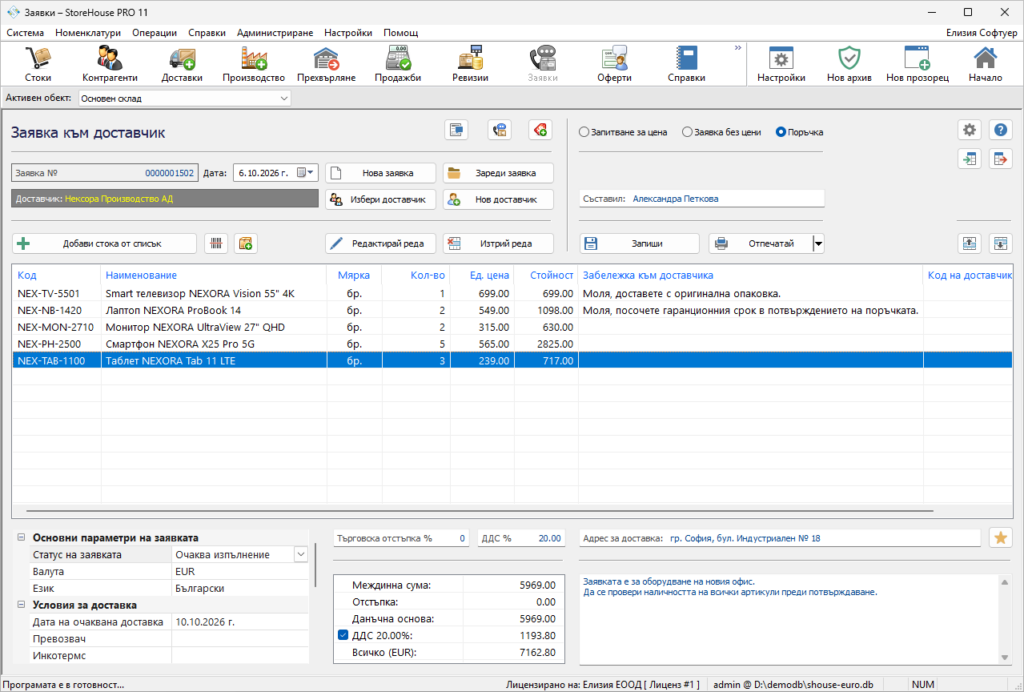
Основни възможности
Модулът позволява:
- съставяне на запитвания за цена, заявки без цени и поръчки;
- автоматично попълване на данните за стоките, доставчиците и цените от номенклатурата;
- бързо добавяне на стоки от номенклатурата, чрез баркод четец или импорт от CSV/Excel;
- задаване на цени и допълнителни параметри на заявката;
- отпечатване на заявките на български или английски език;
- създаване на нови заявки на базата на съществуващи заявки, доставки и оферти, както и преобразуване на изпълнена заявка в доставка.
Стартиране на модула
Модулът се стартира от меню:
Операции → Заявки към доставчици
или чрез иконата „Заявки“ от лентата с инструменти.
При влизане в модула програмата автоматично преминава в режим на създаване на нова заявка.
Видове заявки
В StoreHouse могат да се създават три вида заявки:
- Запитване за цена
- Заявка без цени
- Поръчка

При вече започнато въвеждане на заявката видът ѝ се избира чрез радиобутоните, показани на изображението.
За започване на заявка от определен вид могат да се използват и бутоните за бързо създаване на заявка от всеки от трите поддържани вида.
Създаване на нова заявка
Препоръчителната последователност на работа е:
- Влезте в модула „Заявки“.
- Изберете вида на заявката, ако се различава от вида по подразбиране.
- При необходимост изберете езика на заявката.
- Изберете доставчик. Ако доставчикът е нов, създайте го директно от модула.
- Добавете необходимите стоки.
- Въведете допълнителните данни и параметри, когато е необходимо.
- Запишете и отпечатайте заявката.
Номер и дата
Всяка заявка има номер и дата.
При създаване на нова заявка програмата автоматично задава следващия пореден номер и текущата дата.
Избор на език
За всяка заявка може да бъде избран език:
- български;
- английски.
Когато не бъде направен изричен избор, се използва езикът по подразбиране, зададен в настройките на модула.
При избор на английски език програмата използва въведените в номенклатурата чуждоезикови реквизити на контрагентите и стоките. Те трябва да са били попълнени предварително.
Препоръка: Избирайте езика на заявката преди да изберете доставчика и да добавите стоките. Така правилните езикови реквизити ще бъдат приложени още при попълването на заявката.
Избор на доставчик
Доставчикът се избира чрез бутона „Избери доставчик“ или с клавишната комбинация Ctrl+K.
Ако доставчикът все още не съществува в номенклатурата, той може да бъде създаден и избран директно от модула чрез бутона „Нов доставчик“. Не е необходимо да напускате екрана за заявки.
Добавяне на стоки
Стоките се добавят чрез бутона „Добави стока от списък“, с клавиш + или F2.
При използване на този начин програмата показва списък със стоките и материалите от номенклатурата.
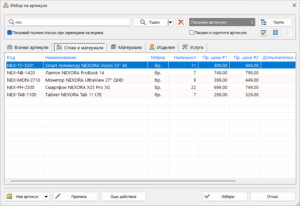
Стоки могат да бъдат добавяни и чрез баркод четец, както и чрез импорт от CSV или Excel файл.
При импорт стоките трябва вече да съществуват в номенклатурата.
Добавяне на несъществуваща стока
Ако е необходимо да бъде добавен артикул, който все още не съществува в номенклатурата, използвайте бутона за създаване на нова стока, разположен до „Добави стока от списък“.
Стоката се създава в номенклатурата и автоматично се добавя към текущата заявка, без да е необходимо да напускате модула.
Данни за артикула
След избиране на стоката програмата отваря екран за въвеждане на данните за реда. Автоматично се попълват данните от номенклатурата:
- код;
- наименование;
- мерна единица.
При заявка от тип „Поръчка“ автоматично се попълва и цената. По подразбиране програмата използва себестойността на артикула, но потребителят може да избере ръчно въвеждане или друг тип цена.
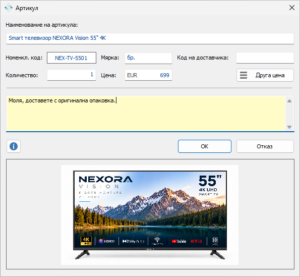
При стандартна работа операторът трябва да въведе количеството, а при поръчка — при необходимост да въведе или коригира цената.
Останалите полета са достъпни за редакция, когато конкретната заявка го налага. Промените на наименованието и мерната единица се отнасят само за текущата заявка и не променят стоката в номенклатурата.
Код на стоката при доставчика
Когато собственият номенклатурен код се различава от кода, използван от доставчика, може да бъде въведен кодът на стоката по номенклатурата на доставчика.
Ако за избрания доставчик вече е въведен специален код за тази стока, програмата го попълва автоматично.
Забележка към доставчика
Към всеки ред може да бъде въведена кратка забележка към доставчика.
Тази забележка се отпечатва в документа.
При необходимост от многоредова забележка използвайте Ctrl+Enter за ръчно вмъкване на нов ред.
Ако към стоката е присвоена картинка, тя също се показва в този екран.
Редактиране на ред
Вече добавен ред може да бъде редактиран по един от следните начини:
- маркирайте реда и натиснете Enter;
- натиснете бутона „Редактирай реда“;
- щракнете двукратно върху реда.
И в трите случая се отваря същият екран, който се използва при първоначалното добавяне на стоката.
Изтриване на редове
За изтриване на ред го маркирайте и натиснете Del или бутона „Изтрий реда“.
Може да бъдат избрани и изтрити едновременно няколко реда, като се използват стандартните начини за многократен избор:
- Ctrl+click — избор на отделни редове;
- Shift+click — избор на последователен диапазон.
Цени и обобщени стойности
Обобщените стойности са достъпни само при заявки от тип „Поръчка“, тъй като само при този вид заявка се въвеждат цени.
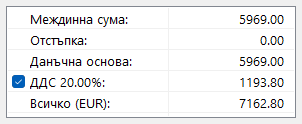
При „Запитване за цена“ и „Заявка без цени“ ценовите колони не се показват, а таблицата с обобщените стойности е неактивна.
Търговска отстъпка
За заявки от тип „Поръчка“ може да бъде въведена процентна отстъпка чрез полето „Търговска отстъпка %“. Отстъпката се прилага за всички редове от документа.
ДДС
Ставката на ДДС може да бъде променена ръчно чрез полето „ДДС %“. По подразбиране тя е 20%.
При избран контрагент, за който в данните му е посочено, че е регистриран по ЗДДС, се в таблицата с обобщени стойности се показва отметка за активиране или деактивиране на начисляването на ДДС за конкретната заявка.
Други данни
Адрес за доставка
В заявката може да бъде въведен адрес за доставка.
Адресът се отпечатва в документа.
Чрез бутона до полето адресът може да бъде запазен като стойност по подразбиране за бъдещи заявки.
Забележки към заявката
В заявката има текстово поле за въвеждане на забележки към заявката.
Тези забележки са предназначени за вътрешна информация на служителите, които съставят и обработват заявките.
Те не се отпечатват в документа.
Това е различно от забележката към конкретен артикул, която се въвежда при добавяне или редактиране на ред и се отпечатва в документа.
Съставил
Полето „Съставил“ се попълва автоматично според настройките за автоматично попълване на такива данни в програмата.
В зависимост от настройката може да бъде използвана:
- последно въведената стойност;
- името на оператора.
Под списъка със стоки се намира таблица с допълнителни параметри на заявката.
Допълнителни параметри
Статус на заявката
Заявката може да бъде със статус:
- Очаква изпълнение
- Изпълнена
Статусът може да бъде променян и след като заявката вече е записана.
Валута
По подразбиране валутата е EUR.
Може да бъде избрана и някоя от следните валути:
- USD;
- GBP;
- CHF.
Език за печат
Поддържат се български и английски език.
Избраният език определя езика, на който се отпечатва заявката.
Дата на очаквана доставка
Може да бъде зададена дата, на която се очаква доставката на заявените стоки.
Превозвач
Може да бъде въведен превозвачът, който ще извърши доставката.
Инкотермс
При необходимост може да бъде посочен съответният Инкотермс.
Данни за контакт с нас
В заявката могат да бъдат въведени:
- лице за контакт;
- телефон;
- имейл.
Данните за контакт се отпечатват в карето с данни на получателя на заявените стоки.
Импорт и експорт
Артикулите в заявката могат да бъдат импортирани от или експортирани към CSV или Excel файл.
При импорт стоките трябва да съществуват в номенклатурата на StoreHouse.
Пренареждане на редовете
Редовете в заявката могат да бъдат пренареждани ръчно чрез предназначените за това бутони или чрез клавишните комбинации Ctrl+стрелка нагоре и Ctrl+стрелка надолу.
Така последователността на стоките в заявката може да бъде съобразена с желаното подреждане, включително при отпечатване на документа.
Запис и печат
След приключване на въвеждането натиснете „Запиши“.
Заявката се съхранява в базата данни, след което програмата предлага отпечатването ѝ на принтер.
Заявката може да бъде отпечатана и чрез бутона „Отпечатай“ или с клавишната комбинация Ctrl+P.
Документът се отпечатва на езика, избран за конкретната заявка.
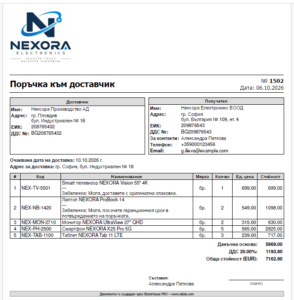
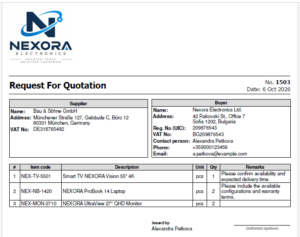
Чрез стрелката в дясната част на бутона „Отпечатай“ се отваря меню с допълнителни възможности. В него може да бъде избран и експорт като PDF, ако на системата е открит виртуален PDF принтер.
Създаване на следваща заявка
Когато на екрана има данни от вече създадена или заредена заявка и желаете да започнете нова, използвайте бутона „Нова заявка“ или някой от трите бутона за започване на нова заявка от избран тип.
При натискане на „Нова заявка“ програмата показва меню със следните възможности:
- Заявка без доставни цени (Ctrl+N)
- Поръчка с цени (Ctrl+Shift+N)
- Нова заявка от друга заявка
- Нова заявка от доставка
- Нова заявка от оферта
При създаване на нова заявка текущите данни се изчистват и програмата задава нов пореден номер, текущата дата и останалите стойности по подразбиране.
Нова заявка от друга заявка
Тази команда позволява да бъде създадена нова заявка на базата на вече съхранена заявка.
Програмата показва списък със заявките, от който се избира тази, която трябва да послужи като шаблон.
Създава се нова заявка със следващ пореден номер и текуща дата, като съдържанието на избраната заявка се използва като основа.
Това е удобно при повторно поръчване на същите или сходни стоки.
Нова заявка от доставка
Тази команда позволява създаването на нова заявка на базата на вече съхранена доставка.
Програмата показва списък с доставките, от който се избира документът, който да послужи като шаблон.
Нова заявка от оферта
По аналогичен начин може да бъде създадена нова заявка на базата на вече съхранена оферта.
Програмата показва списък с офертите, от който се избира желаната оферта.
Работа със съхранени заявки
Зареждане на съществуваща заявка
За зареждане на вече съхранена заявка използвайте бутона „Зареди заявка“ или клавишната комбинация Ctrl+O.
Програмата показва списък със съхранените заявки. Изберете желаната заявка и потвърдете с Enter.
Съдържанието на заявката се визуализира на екрана и от този момент нататък с нея може да се работи по същия начин, както с новосъздадена заявка.
Това позволява:
- преглед на заявката;
- корекция на данните;
- отпечатване;
- експорт;
- промяна на типа и статуса;
- промяна на други данни по документа.
Промяна на вече съхранена заявка
След зареждането ѝ заявката може да бъде променяна.
Например статусът може да бъде променен от „Очаква изпълнение“ на „Изпълнена“.
Възможно е също типът на заявката да бъде променен. Например заявка от тип „Запитване за цена“ може да бъде променена на „Заявка без цени“ или „Поръчка“. Може да бъде променена и датата на заявката.
Когато желаете да запазите старата заявка непроменена и да създадете нова заявка с различен номер, използвайте „Нова заявка от друга заявка“.
Преобразуване на заявка в доставка
След като по заявката бъдат доставени заявените стоки, тя може да бъде преобразувана в доставка директно от модула за доставки.
При това информацията от заявката се използва за създаване на доставката и не се налага да бъде въвеждана повторно.
Така естественият работен процес е:
Заявка → изпълнение на заявката → Доставка
Това спестява време и намалява вероятността от грешки при повторно въвеждане на информацията.
Настройки на модула
Чрез бутона за настройки може да бъде зададено поведението на някои от функциите на модула.
Език за печат по подразбиране
Може да бъде зададен езикът за печат по подразбиране:
- български;
- английски.
Тази настройка се използва при създаване на заявка, освен ако за конкретната заявка не бъде избран друг език.
Отпечатване на забележката към доставчика
Може да бъде зададено кога да се отпечатва колоната със забележка към доставчика.
Възможните настройки са:
- Не отпечатвай
- Отпечатвай, когато е попълнена
- Винаги отпечатвай