StoreHouse позволява да записвате фактури, други електронни документи и справки като PDF файлове по два начина:
- чрез вградените команди за директен експорт като PDF;
- чрез стандартния печат върху виртуален PDF принтер.
Windows 10 и Windows 11 разполагат с вградения виртуален принтер Microsoft Print to PDF. Ако използвате друга версия на Windows или предпочитате друг PDF принтер, можете да инсталирате такъв по Ваш избор.
Предварителна настройка
За да създавате PDF файлове, не е необходима задължителна настройка в StoreHouse. При използване на командите за директен експорт като PDF програмата автоматично търси наличния в Windows Microsoft Print to PDF и го използва, ако не е зададен друг предпочитан PDF принтер.
Ако желаете да използвате друг виртуален PDF принтер, можете да го зададете като предпочитан в настройките на StoreHouse.
Влезте в настройките на StoreHouse чрез бутона от лентата с инструменти и превключете към раздела „Други настройки“.
В полето „Виртуален PDF принтер“ изберете предпочитаното от Вас устройство.
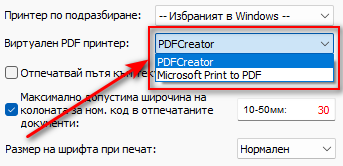
Изберете предпочитания принтер и приложете настройката.
Запис на фактура като PDF
Запис непосредствено след съхраняване на продажбата
Най-бързият начин да запишете фактура или друг документ за продажба като PDF е непосредствено след съхраняването му.
След като запишете продажбата, StoreHouse ще покаже екран с наличните действия. Изберете „Запиши като PDF“.
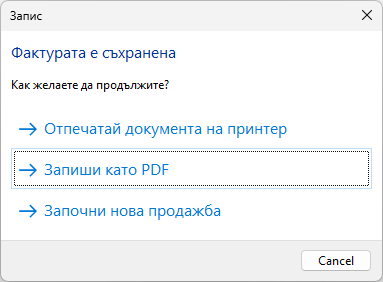
Ще се покаже диалогов прозорец за запис на файла.

Изберете папката и името на файла и потвърдете записа.
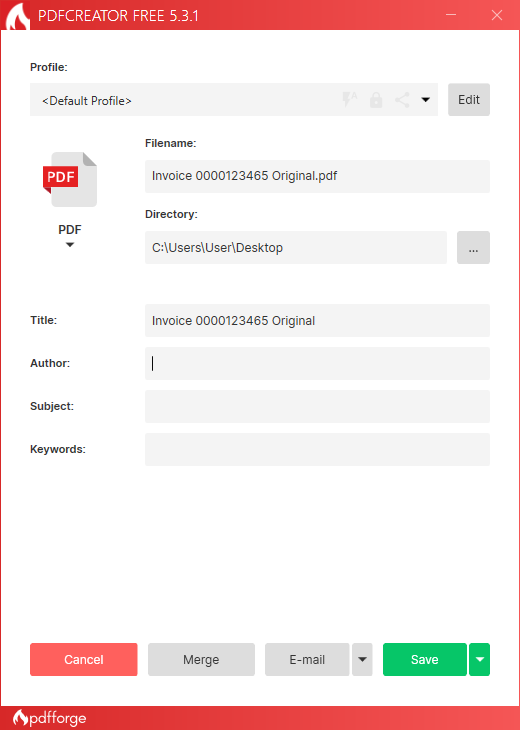
Ако вместо Microsoft Print to PDF използвате друг виртуален PDF принтер, например PDFCreator, диалоговият прозорец може да изглежда различно. Например при PDFCreator екранът за избор на файла може да изглежда така:
Експорт на по-ранно създаден документ
Можете да запишете като PDF и документ, който вече сте отпечатали или създали по-рано.
Отворете документа и използвайте стандартната процедура за печат, но вместо да започнете печата директно, натиснете стрелката в дясната част на бутона „Отпечатай“.
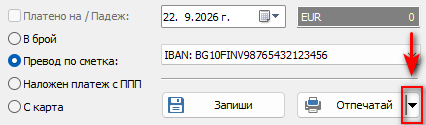
От появилото се меню изберете „Експорт като PDF“.
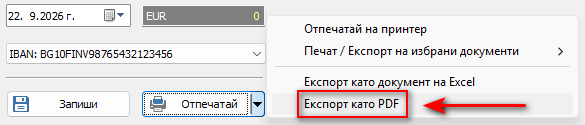
При отпечатване на фактура StoreHouse ще използва зададените в програмата предпочитания за това дали да бъде експортиран оригиналът, копието или и двете.
Ако желаете да промените избора само за текущия печат, натиснете Ctrl+P или бутона „Отпечатай“. Ще се покаже екранът за избор на вида на фактурата:
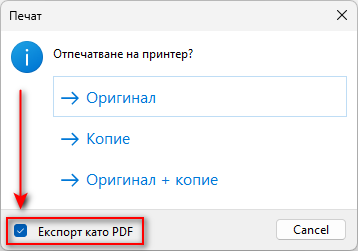
Поставете отметка пред опцията „Експорт като PDF“ и изберете един от възможните варианти.
След като изберете необходимия вариант, StoreHouse ще покаже диалоговия прозорец за запис на PDF файла. Изберете папката и името на файла и потвърдете записа.
Този начин е удобен и когато искате да създадете PDF файлове на един или повече документи, които сте създали по-рано, но не сте експортирали като PDF при създаването им.
Запис на други документи и справки като PDF
Можете да създадете PDF файл от практически всеки документ или справка в StoreHouse, дори когато в съответния екран няма отделна команда за директен експорт като PDF.
В този случай използвайте стандартната процедура за печат и вместо физически принтер изберете виртуален PDF принтер.
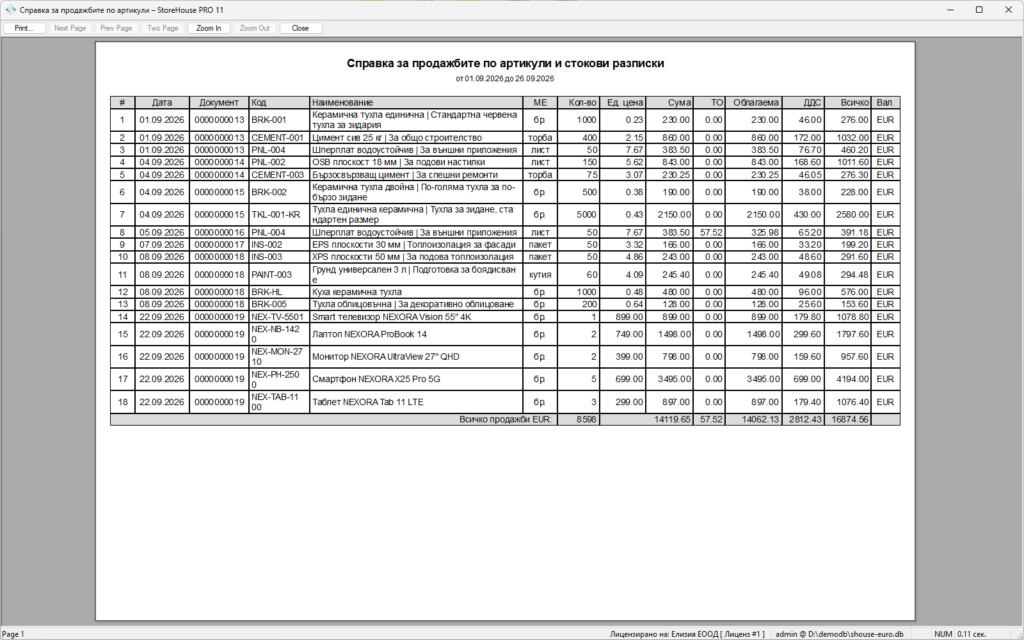
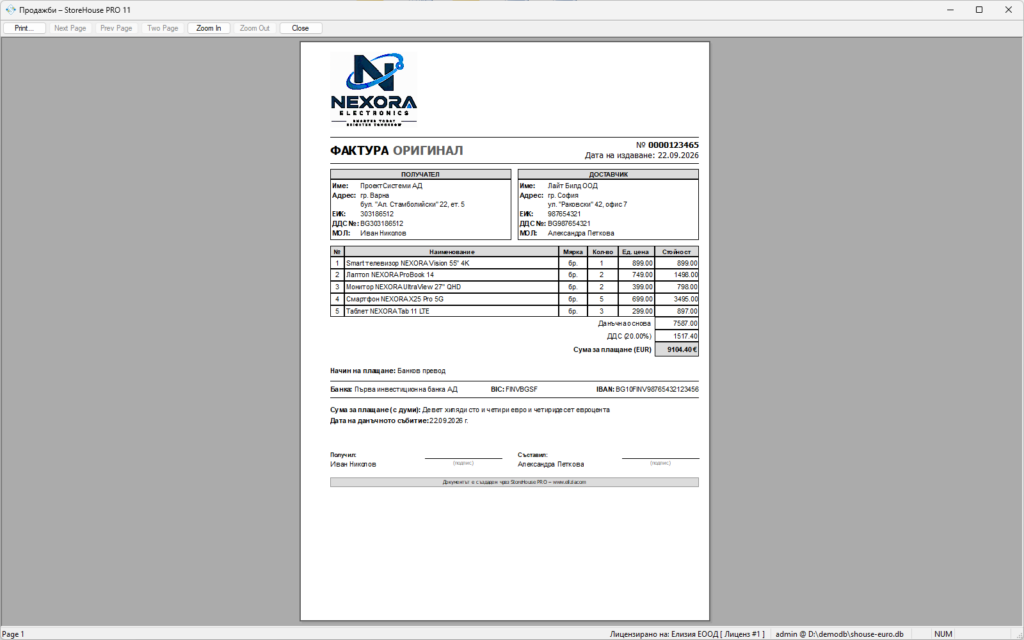
След като се покаже предпечатният изглед, натиснете бутона за започване на печат.
В диалога за избор на принтер изберете „Microsoft Print to PDF“ или друг виртуален PDF принтер, инсталиран на Вашия компютър.
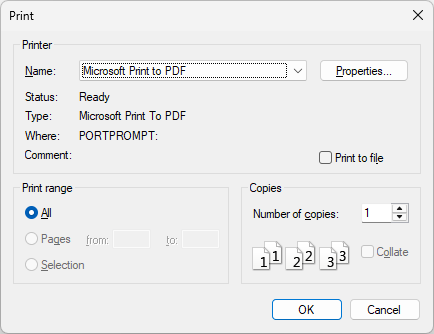
Натиснете Enter и ще се покаже диалоговият прозорец за запис на PDF файла. Изберете папката и името на файла и потвърдете записа.
PDF файлът ще бъде създаден на избраното място.