В тази част ще разгледаме:
- как се добавя и създава нова база данни;
- как се управляват и превключват базите;
- кои настройки са свързани с този режим на работа;
- кога е практично да използвате повече от една база данни.
Приложения
StoreHouse PRO позволява работа с множество бази данни. Това е полезно например при:
1) Управление на няколко фирми
Ако управлявате повече от една фирма или като счетоводител обслужвате няколко клиента, можете да поддържате отделна база за всяка фирма. Така операциите, документите и наличностите са разделени и не се смесват.
2) Управление на няколко несвързани обекта на една фирма
Когато фирмата има отделни складови/търговски обекти, които не са свързани в обща мрежа, можете да използвате отделни бази данни за всеки обект. Това улеснява периодичния контрол и отчетността, без да е нужно физическо обединяване на данните.
3) Архивиране и достъп до стари данни
Можете да поддържате отделни бази за архивни години или приключени периоди. Така:
- не разархивирате върху текущата база;
- избягвате риск от презапис или объркване на данни;
- получавате бърз достъп до архивна информация при нужда.
Добавяне на нова база данни
Добавянето/създаването на допълнителна база данни в StoreHouse PRO започва от екрана за вход (с име и парола).
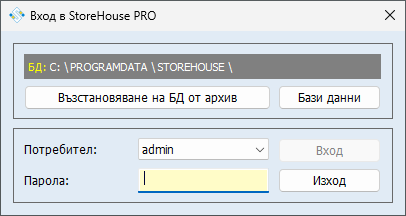
На този екран са важни следните елементи:
- Поле Активна база данни – показва пътя към базата, с която ще работите при вход. Оттук можете да изберете друга регистрирана база.
Промяната важи само за вашия Windows потребител (други потребители в мрежата или други Windows акаунти на същия компютър не се влияят). - Бутон Възстановяване на база от архив – стартира възстановяване от архив. По подразбиране операцията се отнася за активната база, затова използвайте внимателно.
- Бутон Бази данни – отваря инструментите за управление (добавяне, премахване и избор).
При първо стартиране програмата проверява дали има база данни в директорията по подразбиране. Ако не открие, стартира мениджъра за управление на бази данни, за да създадете база на желано място.
Какво представлява базата данни
Базата данни е файл с име shouse-euro.db (възможно е да го виждате без разширение, ако Windows скрива окончанията).
Всяка база трябва да е в отделна папка.
Добавяне на път към БД
- На екрана за вход натиснете „Бази данни“.
- Ще се появи списък с регистрираните бази и бутони за управление.
- Изберете „Добавяне на път към база данни“.
- В Windows диалога изберете папката, в която се намира съществуваща база или в която желаете да бъде създадена нова.
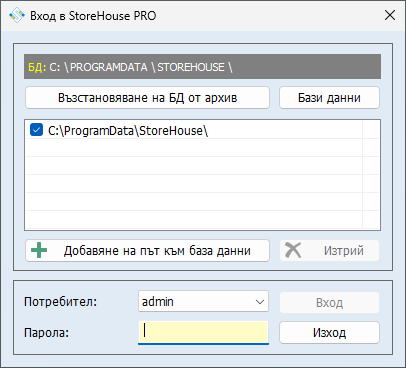
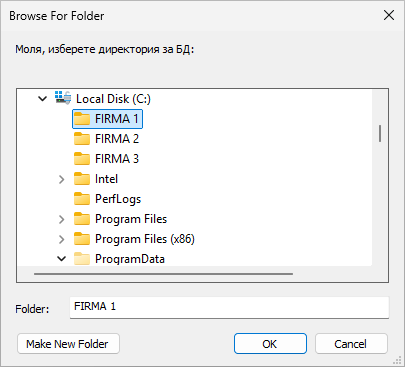
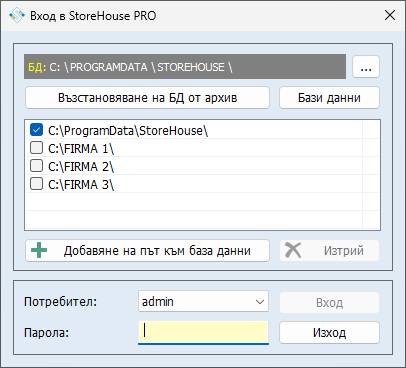
След като изберете папката и потвърдите, пътят към новата база се добавя в списъка. В този момент файлът на базата може още да не съществува – той ще бъде създаден, когато зададете базата като активна и програмата се опита да я зареди.
Важни правила за папката
- Без кирилица в пътя. Допускат се латински букви, цифри и стандартни символи.
Пример за недопустими пътища:C:\storehouse\база данни\илиC:\потребителска папка\storehouse\. - Не добавяйте път, който вече е в списъка. Пътят трябва да е уникален.
- Избягвайте еднакви имена на последната папка за различни бази (напр. всички да завършват на
...\StoreHouse\). Това затруднява разпознаването им и може да създаде объркване при архиви. - Именувайте папките ясно според предназначението, например:
D:\storehouse\firma1,D:\storehouse\firma2,D:\storehouse\obekt1,D:\storehouse\2025и т.н. - Осигурете права за четене и запис за потребителите, които ще работят с базата.
- Изберете стабилно местоположение. Не използвайте устройство/ресурс, който може да сменя буква/път (особено при външни носители и нестабилни мрежови ресурси).
- Не местете/преименувайте/изтривайте папката извън StoreHouse PRO, след като пътят е добавен. Ако активната база бъде преместена, програмата няма да може да я открие и ще получите грешка.
- Поддържайте кратки и ясни пътища. Дълбоките и дълги пътища затрудняват избора от списъка.
- При възможност избягвайте да пазите базите само на диск C: При преинсталация на Windows лесно можете да пропуснете да ги архивирате и така да загубите информацията в тях. По-добре използвайте
D:или друг дял/диск.
Активиране на базата данни
Когато към програмата са добавени две или повече бази, до полето с пътя към активната база се появява бутон „…“ за бърз избор.
- Натиснете „…“ и изберете база от списъка.
- Потвърдете избора.
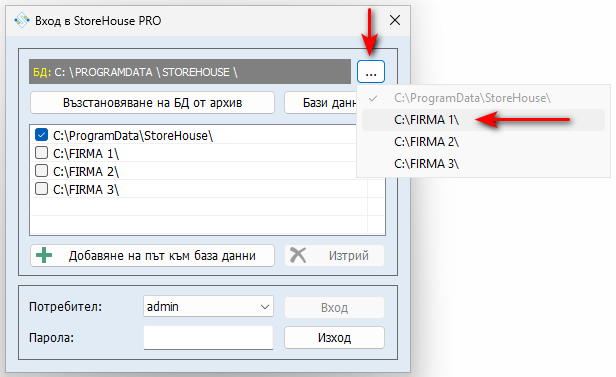
Ако избраната база не съществува в посочената папка, програмата ще ви уведоми, че ще я създаде при следващо стартиране, и ще се затвори. Стартирайте програмата отново.
След това ще се отвори екранът „Управление на бази данни“, откъдето можете:
- да създадете нова база;
- да посочите път към съществуваща база;
- да възстановите база от архив.
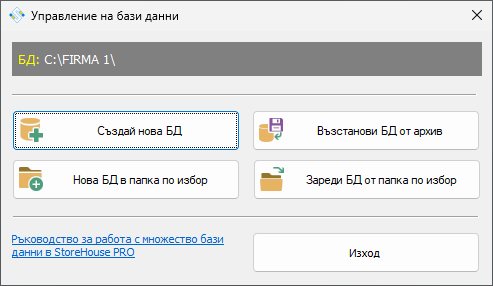
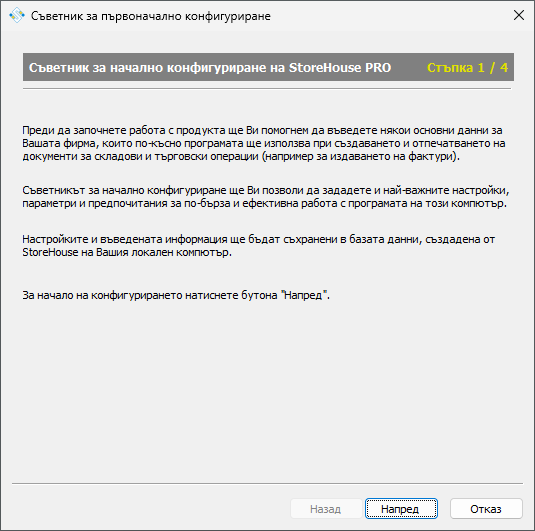
За създаване на нова база изберете „Създай нова БД“. Това стартира съветник за първоначални настройки. Ако желаете, можете да го пропуснете с „Отказ“ и да конфигурирате по-късно.
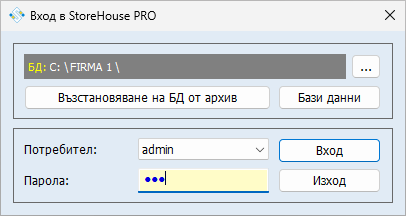
Накрая програмата показва стандартните данни за вход в администраторския профил на новата база, след което зарежда екрана за вход.
Превключване между базите
Превключването може да стане по два начина:
Вариант 1: При стартиране на програмата
На екрана за вход натиснете „…“, изберете базата, потвърдете и влезте с потребител/парола.
Вариант 2: От работеща програма
- Отворете меню „Система“.
- Изберете командата „Изход и избор на друга база данни“.
- В разширения екран за вход натиснете „…“, изберете базата и влезте.
Препоръки
Потребителски акаунти
За работа с няколко бази данни използването на потребителски акаунти задължително трябва да е разрешено. Когато опцията „Не използвай потребителски сметки“ е включена, програмата зарежда само последната база и не показва екрана за вход и избор на БД. Проверете настройката от „Администриране“.
Архивиране
Планирайте къде ще се съхраняват архивите. По подразбиране програмата добавя суфикс, който указва местоположението на базата. Ако много бази са в папки с еднакви имена, разпознаването на архивите става трудно.
Алтернатива е архивите да се пазят в папката на съответната база – по-лесно се разпознават, но увеличава риска да бъдат пропуснати при преинсталация, ако папката е на неподходящо място.
Настройки
- Потребителските настройки са общи за вашия Windows потребител. Ако искате различни настройки за различни бази, използвайте отделни Windows акаунти.
- Глобалните настройки важат за конкретната база данни.
Печат на лого върху документи
Когато управлявате повече от една фирма и издавате документи с фирмено лого, уверете се, че за всяка база се използва правилния файл. Препоръчително е да сте настроили използване на файла „logo.bmp“ от папката на БД, за да избегнете издаване на документ с лого на друга фирма.
Автоматично попълване на име на съставител
При работа с много бази внимавайте с настройката за автоматично попълване на последно въведеното име. По-надеждно е автоматично попълване на името на текущия потребител, след като имената са въведени в модул „Потребители и права за достъп“.