Ревизията е складова операция в StoreHouse PRO, чрез която сравнявате действителната наличност на стоките с количествата, изчислени от програмата. При установено несъответствие можете да въведете необходимата корекция.
Разминаванията могат да бъдат причинени от пропуснато въвеждане на документ, операторска грешка или друга причина. Ревизията позволява тези несъответствия да бъдат установени и отстранени.
За да отворите модула, изберете Ревизии от меню Операции.
Основен екран
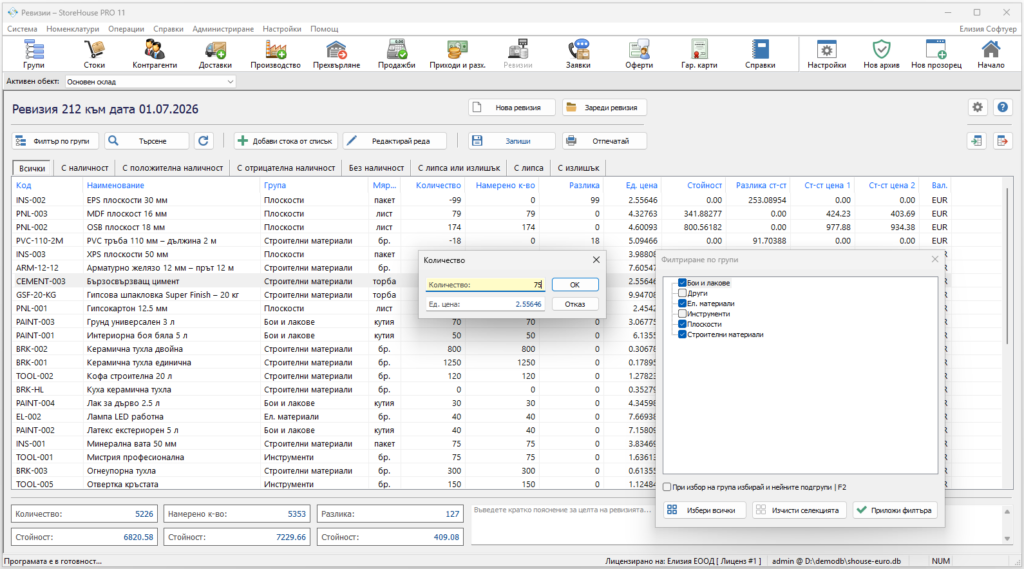
В горната част на екрана са разположени бутоните за основните операции в модула:
Бутони
Нова ревизия – създава нова ревизия и отваря екрана с опциите за нейното създаване.
Зареди ревизия – зарежда вече съхранена ревизия. Това позволява да прегледате операцията, да проверите установените разлики, да отпечатате протокола или да продължите с въвеждането на данни.
Филтър по групи – временно ограничава показваните артикули до избрани артикулни групи.
Търсене – търси измежду включените в ревизията артикули по код или наименование. Търсенето се комбинира с активния филтър по групи и с избрания раздел.
Опресни – премахва резултата от търсенето и възстановява списъка с артикулите, съобразен с активния филтър и избрания раздел.
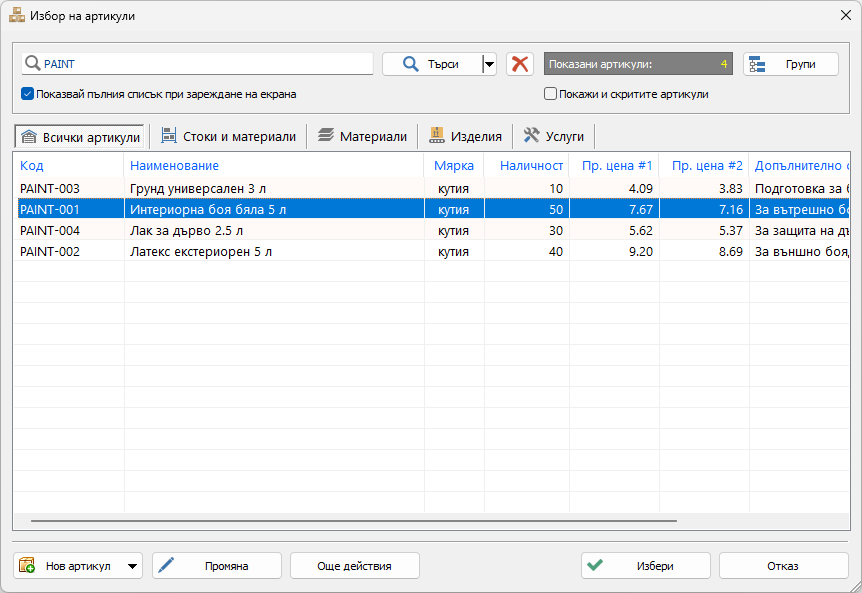
Добави стока от списък – позволява да добавите отделни артикули към текущата ревизия.
Редактирай реда – позволява да редактирате избрания ред, включително намереното количество, а за стоки и материали – и единичната себестойност.
Запиши – съхранява направените промени и при потвърждение актуализира наличностите в склада.
Отпечатай – отпечатва инвентаризационния протокол.
Импорт – позволява да въведете намерените количества от външен файл във формат CSV, XLS или XLSX.
Експорт – експортира данните от екрана във файл във формат CSV, XLS, XLSX или HTML.
Настройки – показва наличните настройки на модула. Чрез тях може да се избере ориентацията на листа при отпечатване на инвентаризационния протокол.
Бързи клавиши
Основните операции могат да се изпълняват и чрез клавиатурата:
| Клавиш | Действие |
|---|---|
| Ctrl+N | Нова ревизия |
| Ctrl+O | Зареди ревизия |
| Ctrl+P | Отпечатай |
| Ctrl+F | Търсене по код или наименование |
| Ctrl+S | Запиши |
| Ctrl+R | Опресни списъка |
| + или F2 | Добави стока от списък |
Превключване на изгледа
Непосредствено под бутоните се намират няколко раздела (табове). Те позволяват да превключвате между различни изгледи на списъка с артикули според тяхната наличност и установените разлики.

Всички артикули – показва всички артикули, включени в ревизията.
С наличност – показва само артикулите с наличност, различна от нула. Наличността може да бъде и отрицателна.
С положителна наличност – показва само артикулите с положителна наличност.
С отрицателна наличност – показва само артикулите с отрицателна наличност.
Без наличност – показва артикулите с нулева наличност.
С липса или излишък – показва артикулите, за които има разлика между количеството, изчислено от програмата, и намереното количество.
С липса – показва артикулите, при които намереното количество е по-малко от количеството в програмата.
С излишък – показва артикулите, при които намереното количество е по-голямо от количеството в програмата.
Списък с артикули
В таблицата се показват артикулите, включени в текущата ревизия, които отговарят на приложената комбинация от филтри и избран изглед.
Код – номенклатурният код на артикула.
Наименование – наименованието на артикула.
Група – артикулната група, към която принадлежи.
Мярка – мерната единица, в която се отчита количеството.
Количество – количеството, което програмата изчислява като налично към датата на ревизията въз основа на въведените приходни и разходни операции.
Намерено количество – действително преброеното количество в склада. По подразбиране програмата попълва тук същото количество, което е показано в колоната „Количество“. Когато установите разлика, трябва да промените тази стойност.
Разлика – разликата между програмното и намереното количество.
Ед. цена – единичната себестойност на артикула.
Стойност – общата себестойност на действително намереното количество.
Разлика ст-ст – себестойността на разликата между програмното и намереното количество.
Ст-ст цена 1 – общата стойност на намереното количество, изчислена по продажна цена №1.
Ст-ст цена 2 – общата стойност на намереното количество, изчислена по продажна цена №2.
Създаване на нова ревизия
Преди да създадете ревизия, уверете се, че сте активирали складовия обект, за който ще я извършвате.
Преди създаването на ревизията се уверете, че:
- артикулите, които ще включвате в нея, вече са създадени;
- няма друга ревизия на същата или на бъдеща дата в същия складов обект, която включва някой от артикулите, които планирате да добавите;
- ако ревизията е с предходна дата, информацията за действително намерените количества е актуална към края на тази дата;
- имате предвид, че при ревизия с предходна дата програмата изчислява количествата към избраната дата, но цените, записани в ревизията, са актуалните към момента на нейното създаване;
- артикули от тип услуга не могат да участват в ревизия, тъй като услугите нямат количествена наличност в склада.
При ревизия с днешна дата за салдо се приема текущата наличност на програмата, освен ако няма въведени приходни или разходни операции с бъдеща дата.
Не се препоръчва създаването на ревизии с предходна дата, особено когато след тази дата вече са въведени други складови операции.
Ако преди създаването на ревизията знаете за пропусната операция, извършена преди датата на ревизията, препоръчително е да въведете съответния документ с действителната му дата. Ако откриете пропуснатата операция едва след създаването на ревизията, не я въвеждайте със старата дата, а направете необходимата корекция чрез ревизията.
Натиснете Нова ревизия или Ctrl+N.
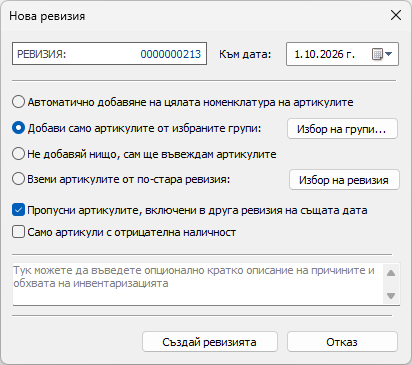
В екрана за създаване можете да зададете датата на ревизията, да въведете описание и да изберете начина, по който да бъдат добавени артикулите.
Добавяне на артикулите
Артикули могат да бъдат добавени както автоматично, така и ръчно. Предлагат се следните възможности:
Автоматично добавяне на цялата номенклатура на артикулите – програмата включва всички видими артикули, които не са от тип разходна норма на услуга. За всеки артикул се изчислява наличността към датата на ревизията.
Добави само артикулите от избраните групи – чрез Избор на групи можете да изберете конкретните артикулни групи, чиито стоки да бъдат включени в ревизията.
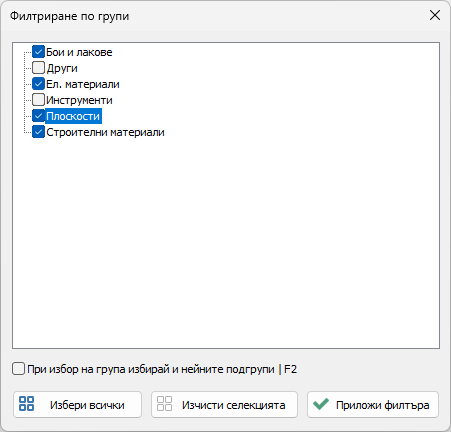
Създай ревизия само за артикулите с отрицателна наличност – включва в ревизията само артикулите, за които програмата изчислява отрицателна наличност към датата на ревизията.
Не добавяй нищо, сам ще въвеждам артикулите – ревизията се създава без артикули. След това можете да ги добавяте поотделно чрез Добави стока от списък, + или F2.
Този начин е подходящ, когато искате да коригирате само няколко предварително известни артикула.
Вземи артикулите от по-стара ревизия – програмата показва списък със съществуващите ревизии. След като изберете необходимата ревизия, артикулите, включени в нея, се добавят към новата операция.
Пропускане на артикули, които вече участват в ревизия
Опцията „Пропусни артикулите, които вече са включени в друга ревизия на същата дата“ е активна по подразбиране.
Когато е включена, програмата няма да добави в новата ревизия артикули, които вече участват в друга ревизия на същата дата и в същия складов обект.
Препоръчително е да избягвате създаването на няколко ревизии на една и съща дата с припокриващо се съдържание. В такъв случай е по-добре да заредите съществуващата ревизия и да направите необходимата корекция в нея.
Ако все пак е необходимо даден артикул да участва в новата ревизия, можете да премахнете отметката пред тази опция.
Описание на ревизията
Препоръчваме да въведете кратко и ясно описание, което показва причината или обхвата на ревизията. Това е особено полезно, когато в бъдеще има много ревизии на една и съща дата.
Накрая натиснете Създай ревизията и изчакайте програмата да извърши необходимите изчисления.
Въвеждане на намерените количества
След създаването на ревизията можете да започнете да въвеждате резултатите от преброяването.
При установена разлика редактирайте съответния ред чрез Редактирай реда или чрез двукратно щракване върху реда.
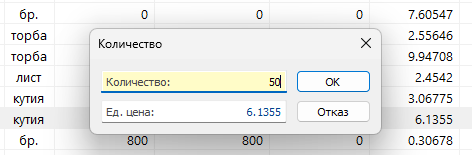
В прозореца за редактиране въведете действително намереното количество. При стоки и материали можете да коригирате и единичната себестойност.
Можете да използвате Филтър по групи и Търсене, съчетани с превключване към подходящ изглед, за да ограничите списъка само до интересуващите Ви артикули. За премахване на активното търсене използвайте Опресни или Ctrl+R.
Добавяне и редактиране чрез баркод четец
Артикулите могат да бъдат добавяни и чрез баркод четец.
Когато прочетете баркода на артикул, който вече е включен в ревизията, програмата намира съответния запис и влиза в режим на промяна на този ред.
Когато прочетете баркода на артикул, който още не е включен в ревизията, програмата го добавя към ревизията и влиза в режим на промяна на новия ред.
Това позволява при физическото преброяване на склада да работите директно с баркодовете, без предварително да търсите или добавяте ръчно всеки артикул.
След прочитане на баркода можете непосредствено да въведете намереното количество и да продължите със следващия артикул.
Импорт на намерените количества
Когато разполагате с готов файл с намерените количества, можете да използвате функцията Импорт.
Поддържат се файлове във формат CSV, XLS и XLSX.
Това може да бъде удобно при ревизии, при които количествата са предварително обработени в друга програма или са въведени в електронна таблица.
Запис на ревизията
След като приключите с въвеждането на необходимите корекции, проверете данните и при нужда добавете описание на операцията.
Натиснете Запиши или Ctrl+S.
Програмата ще Ви попита дали желаете да замените наличностите в склада с новите изчислени салда. Потвърдете, за да бъдат приложени корекциите.
След записването ревизията е съхранена, а направените корекции са отразени в текущите складови наличности.
Съвет
Когато ревизията съдържа много артикули и работата по нея продължава по-дълго време, препоръчваме периодично да използвате Запиши. Така ще намалите риска от загуба на невъведените промени при прекъсване на електрозахранването или друга непредвидена ситуация.
Експорт
Данните от текущата ревизия могат да бъдат експортирани във външен файл чрез функцията Експорт.
Поддържат се формати CSV, XLS, XLSX и HTML.
Инвентаризационен протокол
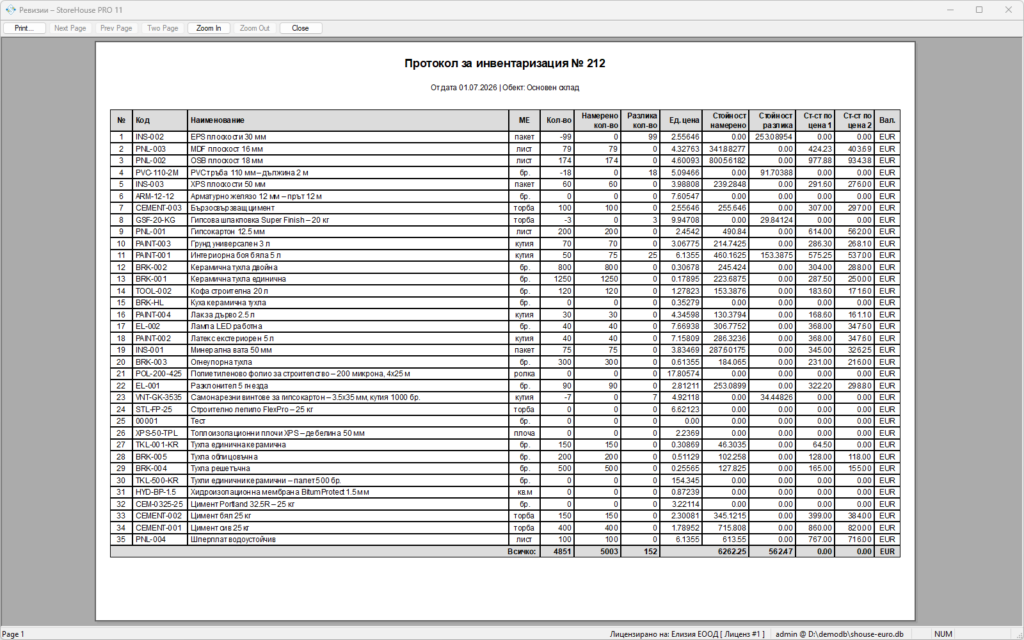
След записването можете да отпечатате инвентаризационния протокол чрез Отпечатай или Ctrl+P.
Протоколът може да бъде отпечатан в пейзажно или портретно разположение.
При пейзажно разположение протоколът включва и информация за цените.
При портретно разположение протоколът съдържа информация за количествата.
Изборът на ориентация се извършва чрез Настройки.
Ревизии за контролни дати
Добра практика е периодично, на предварително определени контролни дати, да създавате пълна ревизия за всеки складов обект.
В тези ревизии не е необходимо да въвеждате корекции. Те могат да служат като моментна снимка на склада към съответната дата – както за количествата, така и за тяхната стойност.
Така в бъдеще можете лесно да направите справка за състоянието на склада към определена дата, без да се налага повторно изчисляване на всички движения.
Зареждане и корекция на съхранена ревизия
Вече съхранена ревизия можете да заредите чрез Зареди ревизия или Ctrl+O.
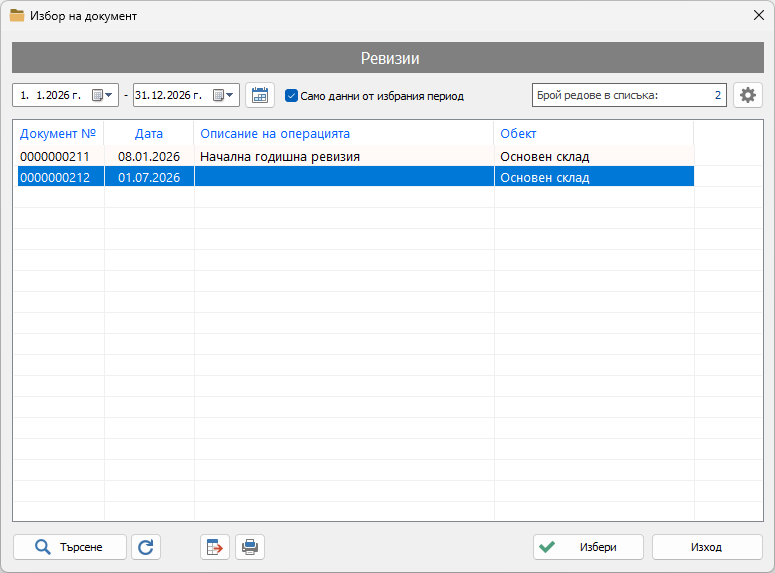
Ще се покаже списък на ревизиите за избрания складов обект. Когато списъкът е дълъг, можете да използвате функцията за търсене, за да откриете необходимата операция.
Изберете ревизията, която желаете да прегледате, и я отворете.
Зареждането на съхранена ревизия може да бъде необходимо, например когато:
- искате да коригирате допусната при въвеждането грешка;
- искате да прегледате установените при ревизията несъответствия;
- трябва да отпечатате протокола към ревизията;
- не сте успели да приключите въвеждането в деня на създаването й;
- откриете артикул, който първоначално сте отчели като липсващ;
- сте пропуснали да добавите артикул към ревизията.
След зареждането можете да редактирате ревизията по същия начин, както при създаването на нова.
За да променяте вече съхранена ревизия, трябва да разполагате със съответните права.
След като приключите с корекциите, натиснете Запиши или Ctrl+S, за да съхраните направените промени.
Важно
При повторно записване програмата не задава наличността на артикула директно на въведеното от Вас количество. Корекцията се извършва спрямо разликата между количеството в програмата и намереното количество.
Това означава, че можете да създадете ревизия към една дата, а да въведете или коригирате данните в нея по-късно. Междувременно в същия склад могат да продължат да се извършват доставки, продажби и други приходни или разходни операции, без това да води до неправилно натрупване на корекциите.
След окончателното записване на ревизията направените корекции стават част от текущата наличност на стоките и се отразяват в справките на програмата.