StoreHouse поддържа номенклатура с данните за Вашите клиенти и доставчици. В нея се съхраняват необходимите данни за издаване на документи, информация за контакт и различни настройки, свързани с работата с контрагентите.
Модулът Ви позволява да създавате и редактирате записи на клиенти и доставчици, да правите бързи справки, както и да задавате специални реквизити за стоки, като специални цени, отстъпки и допълнителни номенклатурни кодове. Можете също да определяте срокове за отсрочено плащане, предпочитан начин на плащане и други параметри.
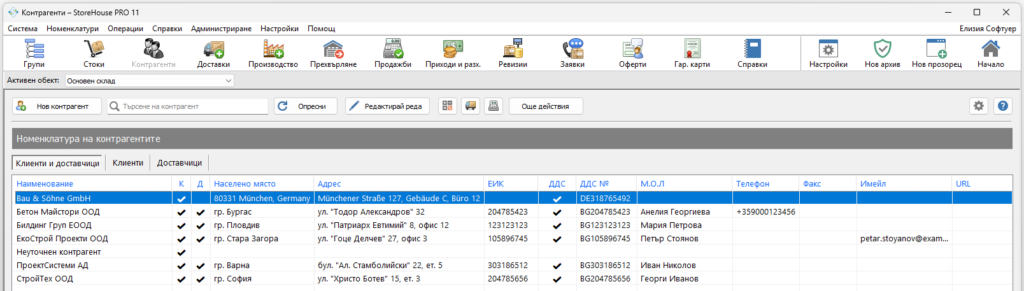
За достъп до модула кликнете върху иконата „Контрагенти“ от лентата с инструменти.
Създаване на контрагент
Можете да създавате клиенти и доставчици както директно в модул „Контрагенти“ и в екрана за избор на контрагент, така и чрез бутоните за нов контрагент в различни части на програмата, например при продажби, доставки, заявки, оферти и др. В това ръководство ще разгледаме създаването на контрагент чрез функциите на модула.
За да създадете нов контрагент, натиснете бутона „Нов контрагент“ (Ctrl+N). Ще се отвори прозорец, в който можете да въведете данните за новия клиент или доставчик.
Извличане от интернет
Основните данни за контрагента могат да бъдат извлечени автоматично от интернет.
За да въведете или актуализирате данните на контрагента от интернет, натиснете този бутон:

Програмата ще покаже диалогов прозорец, в който да въведете ЕИК или ДДС номер на търсения контрагент.

След като въведете номера, натиснете Enter. Програмата ще извърши търсене в онлайн бази с фирмени данни. Ако бъдат намерени данни, съответстващи на въведения номер, те ще бъдат показани на екрана и ще бъдете запитани дали желаете да ги въведете. При потвърждение данните ще бъдат попълнени автоматично в полетата на контрагента.
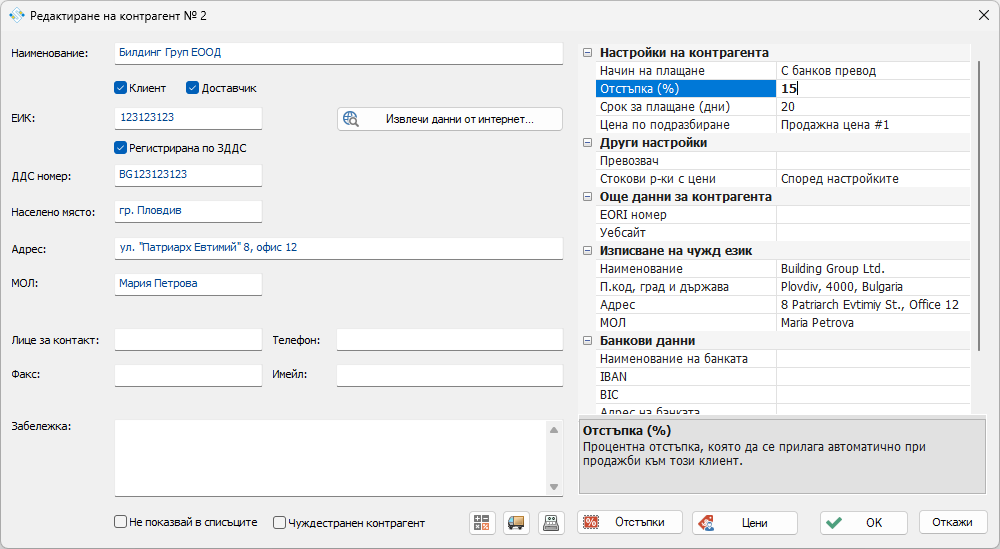
Основни данни
- Наименование – въведете наименованието на контрагента – фирма или физическо лице. Полето е задължително.
- Клиент – поставете отметка, ако желаете този контрагент да се появява в списъците с клиенти.
- Доставчик – поставете отметка, ако желаете този контрагент да се появява в списъците с доставчици.
- Населено място – въведете населеното място по данъчна регистрация на юридическото или физическото лице, т.е. мястото, което трябва да бъде изписано върху фактурите.
- Адрес – въведете адреса по данъчна регистрация или адреса по лична карта, когато контрагентът е физическо лице.
- ЕИК (БУЛСТАТ / ЕГН, Идент. № от ТР) – въведете идентификационния номер на фирмата (ЕИК, БУЛСТАТ) или ЕГН, когато контрагентът е физическо лице. Тук НЕ се въвежда ДДС номер!
- Регистрирана по ЗДДС – поставете отметка, ако контрагентът е регистриран по ЗДДС.
При работа с доставчик тази информация се използва при определянето на начина на начисляване на ДДС при операциите по доставка. При поставяне на отметката програмата автоматично попълва ДДС номера, като добавя „BG“ към въведения ЕИК. При необходимост можете да промените стойността ръчно. - ДДС Номер – въведете идентификационния номер по ДДС на контрагента, когато той е регистриран по ЗДДС.
По подразбиране програмата попълва номера автоматично, като добавя представката „BG“ към въведения ЕИК. При промяна на ЕИК/БУЛСТАТ програмата актуализира и ДДС номера. Обратната промяна не се извършва автоматично, тъй като при определени случаи, например при 13-цифрен БУЛСТАТ, идентификационният номер по ДДС може да съдържа само първите 9 цифри. - МОЛ – въпреки че посочването на материалноотговорното лице вече не е задължително във фактурите, полето е запазено за съвместимост.
Попълването му не е задължително, но при наличие на такава информация е препоръчително да я въведете. При съставяне на документи за доставка и продажба програмата може да използва стойността на това поле, за да попълни автоматично името на лицето, което е предало или получило стоките, ако не е зададена друга стойност. - Лице за контакт – въведете името на лицето, с което обичайно комуникирате при работа с контрагента. В зависимост от документа тази информация може да бъде използвана и при отпечатването му.
- Телефон – въведете телефонния номер или номерата, на които можете да се свързвате с контрагента.
- Факс – ако разполагате с номер на факс.
- Имейл – въведете адреса на електронната поща на контрагента.
- Забележки – използвайте полето за допълнителна информация, за която няма подходящо друго поле. Съдържанието му се включва при търсене на контрагент, което Ви позволява да добавяте ключови думи и характеристики, по които по-късно да намирате записа.
От изброените полета задължителни са само Наименование и определянето на контрагента като клиент и/или доставчик. За издаването на фактура може да са необходими и други реквизити. Ако някои от тях липсват, програмата ще Ви уведоми.
Допълнителни данни
Допълнителните реквизити са достъпни в таблицата с параметри в дясната част на екрана за създаване и редактиране на контрагент.
Настройки на контрагента
- Начин на плащане – изберете един от следните начини на плащане: „По подразбиране за обекта“, „В брой“, „С банков превод“, „Наложен платеж с ППП“ (пощенски паричен превод) или „С карта“.
Ако не е избран друг начин, при продажби към този клиент програмата ще използва начина на плащане по подразбиране, определен за обекта, в който се извършва сделката. - Отстъпка (%) – въведете договорената с клиента процентна отстъпка, която трябва да се прилага при всяка продажба.
Програмата ще прилага автоматично въведената отстъпка при продажби към този клиент, което намалява възможността за операторска грешка. - Срок за плащане (дни) – въведете договорения с клиента срок за отсрочено плащане в дни. При съставяне на продажби към този клиент програмата ще изчислява автоматично падежа.
- Цена по подразбиране – изберете типа продажна цена, който да се прилага по подразбиране при продажба към този клиент.
Възможните опции са: Продажна цена #1, Продажна цена #2, Специална цена или ПЦ #1 (#2) – когато няма няма специална цена се прилага продажна цена #1 или #2, Последна продажна цена или ПЦ #1 (#2) – когато няма последна продажна цена се прилага продажна цена #1 или #2, Себестойност, Последна доставна цена и Ръчно въведена, т.е. въвежда се ръчно при съставяне на продажбата.
Други настройки
- Превозвач – въведете име на превозвач, куриер или регистрационен номер на превозно средство. При продажби към този клиент програмата автоматично ще попълва тази информация в допълнителните данни на продажбата. Параметърът може да се използва като филтър при справки за продажби по артикули.
- Стокови р-ки с цени – определя дали стоковите разписки за продажби към този клиент ще се отпечатват с или без цени. По подразбиране се използва настройката, избрана в модула за продажби.
Още данни за контрагента
- Уебсайт – въведете интернет адреса на уебсайта на контрагента.
- EORI номер – използва се за съхраняване на уникалния идентификационен код на контрагента за митнически цели. Въведете го за чуждестранни контрагенти, когато извършвате износ и желаете EORI номерът да бъде посочен в издадените документи.
Изписване на чужд език
Тези реквизити се използват при съставяне на документи на чужд език – например инвойс фактура, заявка към доставчик, поръчка и други. Когато някой от тях не е попълнен, при издаване на чуждоезиков документ програмата използва съответния реквизит на български език.
- Наименование – въведете наименованието на контрагента, изписано на съответния чужд език.
- П. код, град и държава – въведете пощенския код, населеното място и държавата на контрагента, изписани на чужд език.
- Адрес – въведете адреса на клиента или доставчика на чужд език.
- МОЛ – въведете името на представляващото лице на чужд език.
Банкови данни
- Наименование на банката – въведете наименованието на банката на контрагента.
- IBAN – въведете номера на банковата сметка на контрагента, ако извършвате плащания към него.
- BIC – въведете BIC кода на банката на контрагента.
- Адрес на банката – обикновено не е необходимо, но е препоръчително да го въведете за чуждестранни контрагенти, към които извършвате банкови преводи, тъй като някои банки все още могат да изискват тази информация.
Други опции
- Не показвай в списъците – когато е поставена отметка, контрагентът няма да се показва в списъка с останалите контрагенти, освен ако изрично не е разрешено показването на скритите контрагенти в настройките на програмата.
- Чуждестранен контрагент – променя поведението на някои проверки и валидации, които програмата извършва за български контрагенти.
След като попълните данните, натиснете Enter, за да потвърдите.
Диалоговият прозорец ще се затвори, а новият запис ще бъде добавен в списъка с контрагенти.
Ако сте пропуснали важна информация, програмата ще Ви подкани да я въведете, преди да запази записа. Когато е активирана автоматичната проверка на ЕИК, ЕГН или ДДС номер, програмата ще Ви предупреди, ако въведеният идентификационен номер не е валиден. Това Ви позволява да коригирате грешката, преди да запазите данните. Предупреждението може да бъде игнорирано, но това не се препоръчва, освен когато контрагентът е чуждестранен и няма валидни български идентификационни данни.
Ако вече съществува контрагент със същия ЕИК или ДДС номер, програмата ще Ви предупреди. Препоръчително е да проверите съществуващия запис, преди да създадете нов. Игнорирайте предупреждението само когато сте сигурни, че е необходимо да съществуват два отделни записа.
Промяна на контрагент
Можете да променяте и допълвате информацията за контрагентите по всяко време. За да редактирате контрагент, изберете го от списъка и натиснете бутона „Промяна“ или щракнете двукратно върху съответния ред.
След като направите необходимите промени, натиснете Enter, за да ги запазите в базата данни.
Изтриване и скриване на контрагент
Контрагентите могат да бъдат изтривани само когато са създадени по погрешка и не са използвани в операции или документи. Функцията за изтриване е достъпна чрез менюто „Още действия“ или с клавиша DEL.
Специални реквизити
Програмата позволява да въвеждате специални номенклатурни кодове, продажни цени и отстъпки за артикули по контрагенти. Данните могат да бъдат въвеждани по няколко начина, включително чрез модула за управление на контрагентите.
За да отворите екрана за преглед и промяна на специалните реквизити, натиснете бутона „Още действия“ и изберете една от следните опции:
- Справка за допълнителните номенклатурни кодове по артикули
- Справка за специалните търговски отстъпки по артикули
- Справка за специалните цени по артикули
Преди това трябва да сте избрали контрагента, за когото искате да прегледате или промените специалните реквизити.
Алтернативно, можете да използвате командите в менюто „Операции“ или бутоните „Отстъпки“ и „Цени“ в екрана за преглед и промяна на данните за контрагента.
Специалните кодове, цени и отстъпки се използват основно при продажба на стоки на съответния контрагент. Те могат да се използват и при изготвяне на заявки към доставчици, като позволяват отпечатването на документи с номенклатурни кодове, съответстващи на кодовете, използвани от доставчика или клиента. Това е полезно например когато контрагентът изисква документите да съдържат номенклатурни кодове по неговата собствена система, какъвто е случаят при някои големи търговски вериги.
Екранът за управление на тези данни позволява ръчно добавяне, промяна или изтриване на данни за един или повече артикули. Данните могат да бъдат импортирани и от CSV или XLS файл.


На изображенията по-горе са показани пример за специални търговски отстъпки за избран контрагент и списък със специални (допълнителни) номенклатурни кодове за артикули, свързани с различни контрагенти.
Забележка: Специалните реквизити могат да бъдат въвеждани и чрез екрана за редактиране на артикули в модул „Стоки“. Разликата е, че този екран е подходящ за последователно въвеждане на данни за множество артикули за един контрагент, докато в модул „Стоки“ процедурата е ориентирана към въвеждане на специални кодове, цени и отстъпки за множество контрагенти за избран артикул.
Бърза справка за контрагент
StoreHouse предлага възможност да извършвате няколко бързи справки, без да напускате модула. За избрания контрагент можете да преглеждате информация за задълженията, доставките и продажбите. Справките се стартират чрез съответните бутони:

Същите бутони и функции са налични и в екрана за редактиране на контрагента.

Тези бързи справки предоставят по-малко информация и възможности от пълните справки, но са удобен начин за бързо проследяване на операциите, свързани с избрания контрагент.
Можете да зададете начален и краен период за търсене и да използвате функцията за търсене по ключова дума, например част от кода или наименованието на артикула. Така необходимата информация може да бъде открита бързо и лесно. Когато имате нужда от пълните справки, можете да ги стартирате по обичайния начин от менюто „Справки“.
Импорт и експорт
Програмата позволява импорт и експорт на данни чрез CSV или XLS/XLSX файл.
Това означава, че можете по всяко време да експортирате номенклатурата на контрагентите във външен файл, който след това да бъде зареден в друг софтуерен продукт.
Ако сте нов потребител на StoreHouse PRO и разполагате със съществуваща номенклатура на клиенти и доставчици, създадена в друг софтуерен продукт, можете лесно и бързо да импортирате цялата номенклатура на контрагентите от CSV или XLS/XLSX файл.
Още действия
Допълнителните операции, които можете да извършвате върху номенклатурата на контрагентите са достъпни чрез бутона „Още действия“.
Търсене на контрагент
По-голямата част от действията с даден клиент или доставчик са свързани с избора му и добавянето му към определена операция, например доставка, продажба и др.
Особено при голям брой контрагенти е по-практично да намирате желания запис чрез търсене, вместо да преглеждате целия списък. Освен това, когато броят на контрагентите надхвърли определен праг, по подразбиране програмата очаква първо да извършите търсене, преди да покаже списък с откритите съвпадения.
Обикновено най-удобно е да търсите по ЕИК, ДДС номер или наименование на контрагента. В екрана за избор на контрагент можете да търсите и по град, адрес, телефон, факс, имейл, МОЛ или по съдържанието на полето „Забележки“.
По подразбиране програмата използва метод на търсене „Съвпадение по точна фраза“. При този метод се търси точно въведената поредица от символи. Например, ако контрагентът е с наименование „ЕкоСтрой Проекти ООД“, търсене за „екострой“ или „проекти“ ще открие съответния запис, но търсене за „еко строй“ няма да даде съвпадение поради добавения интервал.
За по-удобна ежедневна работа препоръчваме да изберете метод „Съвпадение по думи“. При него можете например да въведете „еко проект“ и програмата ще покаже „ЕкоСтрой Проекти ООД“, както и други контрагенти, чиито данни съдържат и двете въведени думи, независимо от позицията им в текста.
При този метод редът на въвеждане на думите няма значение и всяка от тях може да съвпада с различен реквизит на контрагента.
Например:
Търсене на „еко проект софия“ ще съвпадне с „Екологични Проекти ЕООД“ с населено място „София“, но не и с „ЕкоСтрой Проекти ООД“ с населено място „Стара Загора“.
Методът на търсене може да бъде променен от Основни настройки на програмата → „Опции за търсене“ → „Търсене на клиенти и доставчици“.